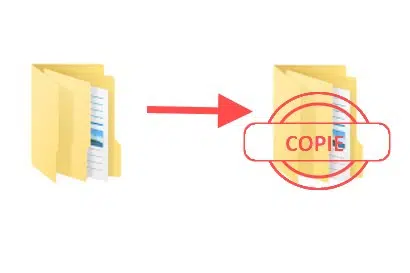
Oubliez les manuels épais et les termes techniques intimidants : le copier-coller n’a jamais été une affaire de spécialistes. Si vous savez cliquer, vous saurez dupliquer. Voici comment passer à l’action sans détour ni complication.
Avant de mettre la main à la pâte, clarifions les objectifs de ce tutoriel :
- Apprendre à copier un fichier ou un dossier sur votre ordinateur
- Découvrir comment coller ce fichier ou dossier à l’emplacement souhaité
Faire un copier-coller : les bases à connaître
Pour réaliser un copier-coller, deux méthodes principales s’offrent à vous. Adoptez celle qui vous correspond le plus, elles mènent toutes deux au même résultat. Dans la suite, chaque technique sera détaillée à travers un exemple simple et concret.
Copier et coller : les raccourcis clavier
- Sélectionnez le fichier ou le dossier à copier en cliquant dessus avec le bouton gauche de la souris.
- Appuyez simultanément sur les touches Ctrl et C. Cela place l’élément choisi dans la mémoire temporaire de l’ordinateur.
- Naviguez jusqu’au dossier de destination.
- Appuyez sur Ctrl et V pour coller une copie à cet emplacement.
- L’élément apparaît désormais là où vous l’avez collé.
Pour ceux qui souhaitent renforcer la sécurité de leur ordinateur, ce guide reste accessible :
20 réflexes pour profiter de votre ordinateur en toute sécuritéDécouvrez
Copier et coller : utiliser le menu contextuel
- Faites un clic droit sur l’élément à copier pour ouvrir le menu contextuel.
- Sélectionnez l’option « Copier » dans ce menu.
- Rendez-vous dans le dossier où doit se trouver la copie.
- Effectuez un clic droit sur un espace vide de ce dossier pour faire apparaître à nouveau le menu contextuel.
- Choisissez « Coller ». Le fichier ou dossier copié s’ajoute alors à l’endroit voulu.
- Vous retrouvez désormais la copie exactement où vous l’attendiez.
Pour visualiser ces gestes, une vidéo explicative est à disposition :
Visionnez cette vidéo sur YouTube À quoi sert le copier-coller des documents ?
Maîtriser le copier-coller, c’est organiser plus efficacement ses fichiers et gagner du temps, que ce soit pour déplacer des documents, des photos ou des dossiers entiers. Ces techniques ne se limitent pas à l’explorateur de fichiers : elles s’appliquent dans vos logiciels et outils du quotidien. Par exemple :
- Dans un traitement de texte comme Word, Open Office ou le bloc-notes, dupliquer un paragraphe devient un jeu d’enfant pour retravailler la présentation ou la structure d’un document.
- Sur un navigateur Internet, sélectionnez du texte et collez-le dans un document pour garder une trace de vos recherches.
- Dans les feuilles de calcul type Excel, copiez et collez cellules et formules pour éditer rapidement vos tableaux.
- La fonction collage s’avère pratique pour insérer des captures d’écran dans Paint ou d’autres logiciels de retouche.
En pratique, copier-coller revient à dupliquer à l’identique un contenu sur son ordinateur. Exemple typique : vous souhaitez réduire la taille d’une photo avant de l’envoyer par mail, sans toucher à l’original. Il suffit de copier la photo vers un nouveau dossier, de la modifier et de garder la version initiale intacte sur le disque dur ou la carte SD.
Autre cas concret : créer des modèles de documents. Vous conservez un fichier « modèle », que vous copiez à chaque nouveau projet. La version originale reste disponible pour de futurs besoins.
Ces manipulations serviront également lors de la mise en place de sauvegardes de données.
Le copier-coller fonctionne aussi bien dans l’explorateur de fichiers que sur le bureau de Windows.
Copier/coller : cas pratique
Pour illustrer ces manipulations, prenons un exemple qui vous permettra de tester les étapes sur vos propres fichiers.
Admettons que vous souhaitiez copier une image nommée Landscape1 dans un dossier « À envoyer » pour pouvoir la réduire et l’expédier à vos contacts. Ensuite, une fois l’envoi effectué, vous copiez ce dossier « À envoyer » dans un autre dossier baptisé « À supprimer ».
Dans ce scénario, trois éléments entrent en jeu :
- Une image appelée Landscape1, au format JPG.
- Un dossier « À envoyer », vide au départ.
- Un dossier « À supprimer », également vide au début.
Première étape : copier le fichier Landscape1 dans le dossier « À envoyer ».
Deuxième étape : copier le dossier « À envoyer » (contenant Landscape1) dans le dossier « À supprimer ».
Voyons en détail comment procéder.
Comment réaliser un copier-coller ?
Plusieurs méthodes existent, mais deux d’entre elles se démarquent par leur efficacité et leur compatibilité avec toutes les versions de Windows.
La première repose sur les raccourcis clavier, utilisée ici pour la copie de l’image dans le dossier « À envoyer ».
La deuxième exploite le menu contextuel accessible par clic droit, idéale pour copier le dossier « À envoyer » dans « À supprimer ».
Libre à chacun d’opter pour la méthode qui lui paraît la plus simple. Les deux peuvent d’ailleurs se combiner selon la situation.
Copier-coller : la méthode clavier
Objectif : copier l’image Landscape1 dans le dossier « À envoyer ».
Étape 1 : Sélectionner le fichier à copier
Utilisez le curseur de la souris pour ouvrir le dossier contenant le fichier, puis cliquez une fois sur le fichier à copier afin qu’il soit mis en surbrillance.
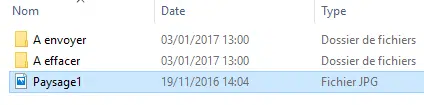
Sélection du fichier à copier
Étape 2 : Demander à l’ordinateur de copier le fichier
Après avoir sélectionné le fichier, appuyez simultanément sur Ctrl puis sur C sans relâcher la première touche. Relâchez ensuite les deux touches. Le fichier est désormais dans le presse-papiers.
- Commencez par appuyer sur la touche Ctrl avec un doigt.
- Puis, en maintenant cette touche, appuyez sur la touche C avec un autre doigt.
- Relâchez les deux touches. Le fichier est prêt à être collé où bon vous semble. La vidéo proposée en début d’article détaille ce geste.
Étape 3 : Coller le fichier dans le dossier cible
Rendez-vous dans le dossier « À envoyer ». Pour coller le fichier, appuyez sur Ctrl et V en même temps. Le fichier est alors dupliqué à l’emplacement choisi et apparaît dans la liste des fichiers du dossier.
Copier-coller : la méthode du menu contextuel
Objectif : copier le dossier « À envoyer » et son contenu dans le dossier « À supprimer ».
Étape 1 : Sélectionner le dossier à copier
Cliquez avec le bouton gauche sur le dossier à copier pour le mettre en surbrillance. Cette étape est facultative, car vous pouvez aussi passer directement à l’action suivante.
Étape 2 : Indiquer à l’ordinateur de copier le dossier
Faites un clic droit sur le dossier, puis choisissez « Copier » dans le menu contextuel. Le dossier est alors enregistré dans la mémoire temporaire.
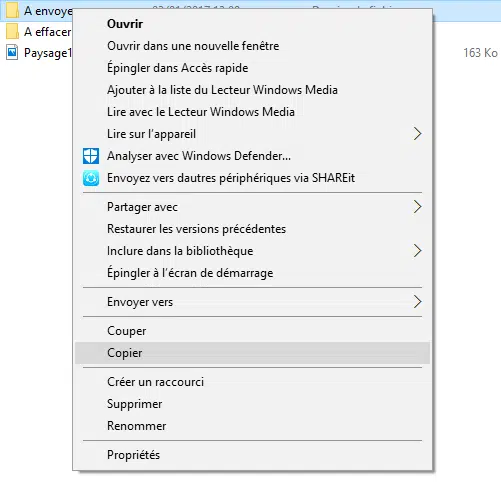
Menu contextuel, Copier
Étape 3 : Coller le dossier dans le dossier de destination
Naviguez vers le dossier « À supprimer ». Effectuez un clic droit dans une zone vide du dossier, puis sélectionnez « Coller » dans le menu contextuel. Le dossier et tout son contenu sont ajoutés à l’endroit désigné.
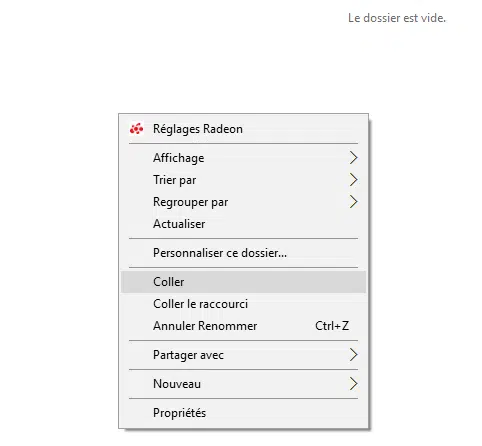
Menu contextuel, Coller
Le temps nécessaire à la copie dépend de la taille du fichier ou du nombre d’éléments contenus dans le dossier. Plus le volume est important, plus l’opération sera longue.
Ce que vous obtenez
La copie d’un fichier ou d’un dossier laisse toujours l’original intact. À la différence du déplacement, que nous aborderons dans le prochain article, la copie ne fait qu’ajouter un double.
Après avoir suivi ces étapes, voici ce que vous obtenez :
- Le fichier image Landscape1 toujours à son emplacement d’origine.
- Le dossier « À envoyer » contenant une copie du fichier image.
- Le dossier « À supprimer » dans lequel se trouve désormais le dossier « À envoyer » et son contenu.
Ces deux méthodes couvrent la majorité des besoins pour organiser vos fichiers. Il existe aussi une solution via la barre d’outils de l’explorateur de fichiers, mais elle reste moins souple et ne s’adapte pas à tous les contextes.
La duplication ne touche jamais au fichier ou dossier initial. L’objet copié reste à sa place, prêt à être réutilisé ou modifié sans crainte. Voilà pourquoi il n’y a aucun risque à s’exercer au copier-coller, même en étant novice.
Les fonctions de duplication sont de précieuses alliées, particulièrement dans les logiciels de bureautique où la copie de texte accélère la création et l’organisation de contenus. Savoir copier-coller, c’est franchir une étape clé vers la maîtrise de la gestion de fichiers sur ordinateur.
Entre le raccourci clavier et le menu contextuel, chacun trouve chaussure à son pied. D’autres méthodes vous semblent plus confortables ? Partagez vos habitudes, la diversité des gestes fait la richesse du numérique.
Le prochain volet abordera le déplacement de fichiers, ou « couper-coller », avec l’astuce du glisser-déposer à la souris. Restez attentifs si vous souhaitez passer à l’étape supérieure.
Merci à tous ceux qui suivent Le Coin Retraite. Votre fidélité donne du sens à chaque nouvelle publication. Pour ne rien manquer, retrouvez-nous aussi sur Facebook ou Twitter et restez connectés à l’actualité et aux conseils pour profiter sereinement du numérique à la retraite.