Personne ne s’attend à voir son ordinateur paralysé par un logiciel malveillant un lundi matin. Pourtant, cette réalité frappe sans prévenir, révélant l’importance d’une protection solide. C’est là que Kaspersky entre en jeu, un antivirus conçu par la société russe Kaspersky Lab. Sa mission : garder vos appareils à l’abri des virus, malwares, vers et autres menaces numériques qui rôdent.
Kaspersky ne s’arrête pas à la simple détection de virus. L’application propose plusieurs outils de défense, pour renforcer la sécurité de votre environnement informatique :
- Gestion intelligente de la mémoire ;
- Analyse approfondie des e-mails reçus ;
- Scanner dédié aux fichiers compressés ;
- Protection active face aux logiciels espions et virus variés ;
- Lancement d’applications en mode virtuel pour limiter les risques ;
- Et d’autres fonctionnalités qui complètent l’arsenal.
Au fil des années, Kaspersky s’est décliné en plusieurs versions : Kaspersky Internet Security, Kaspersky Free, Kaspersky Total Security… Les menaces sur Internet se multiplient et mettent à mal ordinateurs comme téléphones portables. Pour répondre à ces défis, les équipes de Kaspersky Lab ont conçu une solution antivirus que l’on peut télécharger gratuitement, puis installer sur ordinateur, tablette ou smartphone. L’offre s’adapte à différents systèmes d’exploitation, de Windows XP à Windows 8 ou Vista.
Mais que faire si le moment est venu de passer à autre chose et de retirer Kaspersky de votre machine ? La désinstallation peut sembler complexe au premier abord, pourtant quelques étapes suffisent pour supprimer l’application définitivement, sans y passer la journée.
Pourquoi certains choisissent de désinstaller Kaspersky
Les utilisateurs retirent parfois Kaspersky Anti-Virus pour plusieurs raisons bien précises. Voici les motifs qui reviennent le plus fréquemment :
- Le logiciel ne répond plus aux exigences de sécurité attendues pour un ordinateur ou un téléphone ;
- De nouvelles menaces comme des chevaux de Troie ou des vers ont réussi à s’installer malgré la protection ;
- Installation d’un autre outil de sécurité, souvent doté d’une licence ou d’une activation plus récente ;
- Utilisation excessive de la mémoire de l’appareil, ralentissant le fonctionnement global ;
- Et parfois d’autres raisons propres à chaque utilisateur.
Si vous comptez supprimer l’antivirus de votre système, il existe plusieurs méthodes à connaître. Passons-les en revue.
Les différentes méthodes pour désinstaller l’antivirus Kaspersky
Pour retirer Kaspersky de votre appareil, plusieurs options s’offrent à vous.
La première consiste à suivre la démarche classique, similaire à celle utilisée pour désinstaller n’importe quel programme ou application, qu’il s’agisse d’un antivirus ou même d’une application comme Snapchat. Pour interrompre le service, voici comment procéder :
- Démarrez votre ordinateur ;
- Repérez l’icône « K » de Kaspersky dans la barre des tâches Windows, en bas à droite, faites un clic droit, puis choisissez « Quitter » ;
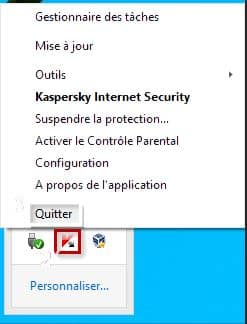
- Une fenêtre s’ouvre pour confirmer la suppression, validez en cliquant sur « Oui » ;
- Si un mot de passe protège l’application, saisissez-le puis cliquez sur le bouton « Continuer ».
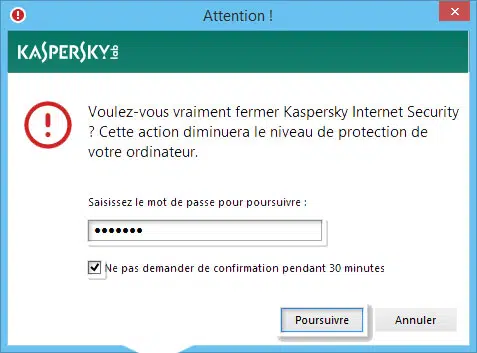
Une fois ces étapes validées, l’application est effacée : l’icône « K » disparaît définitivement de la barre des tâches.
Désinstaller Kaspersky depuis le panneau de configuration
Autre solution : passer par le panneau de configuration de Windows pour retirer Kaspersky de votre système. Voici la marche à suivre :
- Cliquez sur « Démarrer » puis sélectionnez « Exécuter » ;
- Dans la fenêtre qui s’affiche, tapez « contrôle » et validez avec « Entrée » pour ouvrir le panneau de configuration ;
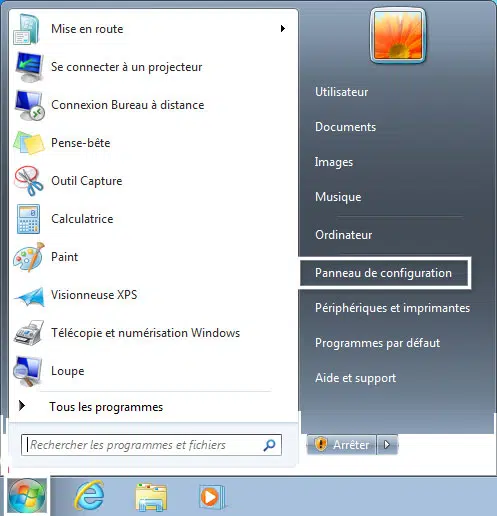
- Dans le panneau de configuration, recherchez et cliquez sur « Ajouter ou supprimer des programmes » ;
- Sur la liste des programmes installés, repérez « Kaspersky anti-virus », cliquez sur « Modifier/Supprimer », puis choisissez « Désinstaller » ;
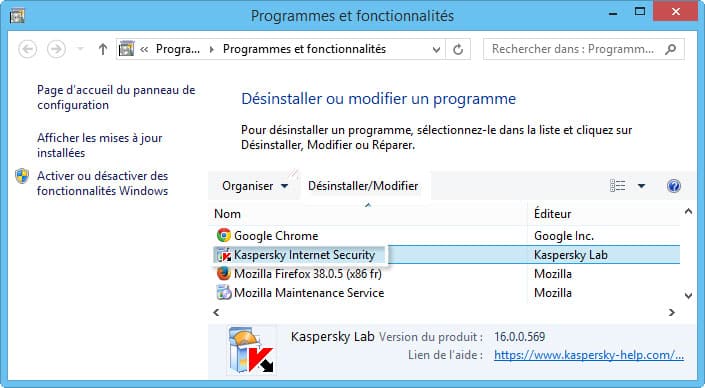
- Pour terminer, cliquez sur « Fermer » afin de permettre à l’ordinateur de redémarrer et finaliser la suppression.
À l’issue de ces étapes, l’antivirus n’est plus présent sur votre machine. L’opération est irréversible : le logiciel est effacé, laissant la place nette pour de nouvelles solutions de sécurité ou simplement pour libérer de la mémoire.
Désinstaller Kaspersky avec CCleaner
Pour ceux qui souhaitent une alternative, le logiciel CCleaner offre une méthode efficace pour se débarrasser de Kaspersky. Ce programme de nettoyage permet de supprimer rapidement plugins, extensions ou applications devenues inutiles, tout en libérant de l’espace et en accélérant le démarrage de Windows.
Pour désinstaller Kaspersky via CCleaner, il faut d’abord télécharger et installer ce logiciel sur votre PC. Une fois ce préalable accompli, et après avoir déconnecté votre appareil d’Internet, voici les étapes à suivre pour retirer l’antivirus :
- Ouvrez le menu « Démarrer » puis sélectionnez « Arrêter le système » ;
- Avant que Windows ne démarre, appuyez plusieurs fois sur la touche F8 du clavier pour accéder au menu « mode sans échec » ;
- À l’aide des flèches du clavier, choisissez « mode sans échec » ;
- Une fois connecté, une notification confirme que vous êtes bien en mode sans échec. Cliquez sur « Oui » pour accéder au bureau.
En suivant cette procédure, Kaspersky sera désinstallé définitivement de votre ordinateur. Le système est alors prêt à accueillir un nouveau logiciel de sécurité, ou simplement à fonctionner sans protection si tel est votre choix.
Si vous avez déjà tenté la suppression de l’antivirus Kaspersky, partagez votre expérience dans les commentaires. Qui sait ? Votre retour pourrait bien aider le prochain utilisateur à franchir le pas plus sereinement.