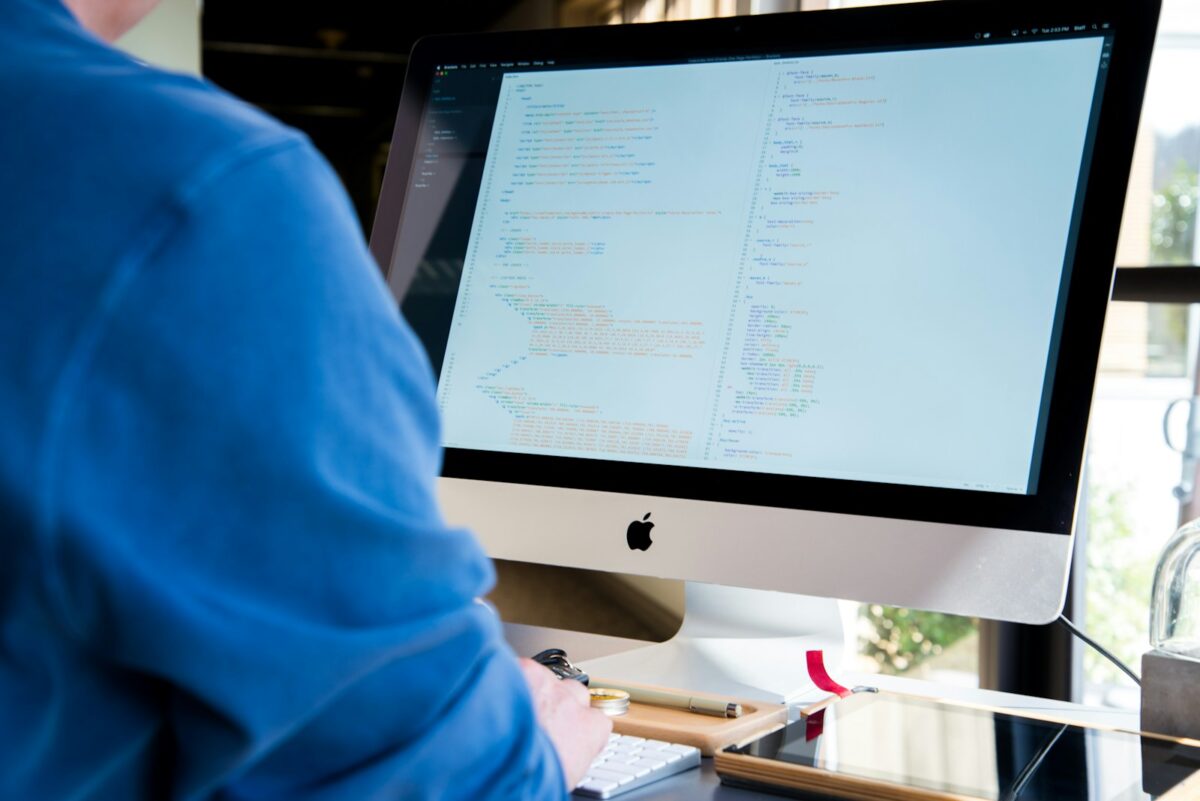
Un ordinateur sans la touche Shift, c’est un peu comme une partition sans notes aiguës : la mélodie manque de relief. Derrière ce rectangle discret, un accélérateur insoupçonné qui, pour celles et ceux qui tapent à toute allure, fait la différence entre la routine et l’efficacité. Shift, ce n’est pas juste une question de majuscules : c’est la clef qui libère la vitesse, la polyvalence et la maîtrise du clavier au quotidien.
Il suffit de regarder une équipe de développeurs, un écrivain pressé par une deadline ou un étudiant qui prend des notes à la volée : tous ont un réflexe commun, appuyer sur Shift. Ce geste, répété sans même y penser, fluidifie la frappe. Une pression, et voilà les minuscules qui se transforment en majuscules, les symboles qui surgissent sans détour, la rédaction qui s’enchaîne sans accroc. Gagner en rapidité, c’est aussi gagner en souplesse : Shift permet d’enchaîner les tâches sans perdre de temps à chercher le bon caractère ou à jongler avec la souris.
Les fonctions clés de la touche Shift
La touche Shift n’est pas qu’un simple interrupteur pour les majuscules. Son rôle va bien au-delà, en ouvrant l’accès à des caractères et des raccourcis qui transforment la frappe en expérience maîtrisée.
En appuyant sur Shift, tout un panel de symboles devient accessible. Les chiffres en haut du clavier prennent une seconde vie : maintenez Shift et vous obtenez instantanément des caractères comme @, #, $, %. Ces raccourcis sont partout, dans le code, les adresses mail, les identifiants. Impossible d’y couper quand on veut être rapide et efficace.
Autre atout : la sélection de texte. Plutôt que de cliquer laborieusement, combinez Shift et une touche directionnelle pour mettre en surbrillance un mot, une ligne ou même tout un paragraphe. Ce réflexe, adopté par les pros de l’édition et les adeptes du copier-coller, fait gagner des minutes précieuses à chaque session.
Les combinaisons Shift qui changent tout
Voici les principales combinaisons à connaître pour faire décoller votre frappe :
- Shift + Lettre : bascule la lettre en majuscule, sans effort.
- Shift + Chiffre : donne accès aux symboles nichés au-dessus des chiffres.
- Shift + Flèche : permet de sélectionner le texte dans la direction souhaitée.
- Shift + Ctrl : ajoute une couche de précision, pour sélectionner mots ou lignes entières en quelques gestes.
Maîtriser ces actions, c’est se donner les moyens d’écrire plus vite, de corriger en un éclair, de naviguer dans un texte comme dans un terrain connu. La touche Shift devient alors une véritable extension des dix doigts, au service de la productivité.
Raccourcis clavier et usages avancés
Derrière la simplicité de Shift se cachent des combinaisons capables de transformer le rapport au clavier. Associée à d’autres touches, elle offre un éventail de raccourcis très appréciés pour gérer les tâches courantes et gagner en efficacité.
Petite sélection de raccourcis qui font la différence :
- Shift + Ctrl + N : crée un dossier tout neuf dans l’explorateur de fichiers.
- Shift + Ctrl + T : rouvre un onglet fermé par erreur dans le navigateur, un classique du multitâche.
- Shift + Ctrl + Esc : ouvre d’emblée le gestionnaire des tâches, sans détour ni clic supplémentaire.
Dans les logiciels de bureautique, Shift prend encore plus d’ampleur :
- Shift + F3 : sur Word, permet de jongler entre minuscules, majuscules et capitales en début de mot.
- Shift + Enter : insère un saut de ligne sans démarrer un nouveau paragraphe, idéal pour garder le texte compact.
- Shift + Tab : revient à la cellule précédente dans un tableau, notamment dans Excel.
Navigation et gestion des fichiers : Shift à la rescousse
Pour ceux qui jonglent entre fenêtres et documents, Shift se révèle aussi précieux :
Besoin de passer d’une fenêtre à l’autre au sein d’un même logiciel ? Shift + Alt facilite le basculement, notamment dans les navigateurs où l’on saute d’un onglet à l’autre d’un geste assuré.
La gestion des fichiers n’est pas en reste. En combinant Shift et Suppr, on supprime un document sans passer par la corbeille. Pour sélectionner rapidement une série de fichiers, Shift + clic suffit à tout surligner d’un trait.
Ces réflexes, une fois intégrés, rendent le clavier bien plus qu’un simple outil de saisie : il devient une véritable console de pilotage, taillée pour la rapidité et la polyvalence.
Touche Shift : quand ça coince, que faire ?
Problèmes matériels : ne pas négliger le nettoyage
Il arrive que la touche Shift fasse des siennes. Souvent, la cause est toute bête : poussière, miettes ou résidus coincés sous la touche. Un petit coup d’air comprimé peut régler bien des soucis. Si la touche reste capricieuse, un démontage délicat pour un nettoyage plus poussé peut parfois s’imposer.
Réglages logiciels : l’autre face du problème
Des dysfonctionnements peuvent aussi venir d’un réglage logiciel. Un mauvais paramètre dans les préférences système, une option d’accessibilité activée par mégarde (comme les touches rémanentes), et voilà que Shift ne répond plus comme il devrait. Un détour par les paramètres du clavier peut suffire à remettre les choses en ordre.
Quelques solutions concrètes à tester
Avant de remplacer le clavier, il existe plusieurs vérifications à faire :
- Réinitialiser la connexion : débranchez puis rebranchez le clavier, ou changez les piles si c’est un modèle sans fil.
- Mettre à jour les pilotes : un tour dans le gestionnaire de périphériques permet de réinstaller ou d’actualiser le pilote du clavier.
- Essayer sur un autre appareil : brancher le clavier sur un autre ordinateur pour voir si le souci persiste. Cela permet d’isoler la source du problème, entre matériel et logiciel.
Conflits spécifiques à certains logiciels
Certains outils, notamment les logiciels graphiques ou les éditeurs de texte avancés, attribuent des fonctions particulières à Shift. Un raccourci personnalisé peut parfois entrer en conflit avec les usages classiques. Un coup d’œil à la documentation de l’application permet souvent de lever l’ambiguïté et d’ajuster les réglages.
En gardant le clavier propre et les réglages sous contrôle, Shift restera un partenaire fiable pour une frappe rapide et sans accroc.

Personnaliser Shift et gagner en confort
Repenser la disposition pour mieux travailler
La performance au clavier passe aussi par l’ergonomie. Adapter la disposition de ses touches, c’est choisir la facilité au quotidien. Les modèles ergonomiques placent Shift à portée de main, limitant la fatigue sur de longues sessions. Quelques options à envisager :
- Claviers splittés : en séparant les touches en deux blocs, ils offrent une posture plus naturelle et moins de tension sur les poignets.
- Claviers inclinés : une légère pente pour diminuer la pression sur les articulations.
Adapter les raccourcis à son usage
La personnalisation des raccourcis permet d’exploiter tout le potentiel de Shift. Dans les logiciels de productivité ou de création, il est possible d’attribuer des combinaisons adaptées à ses besoins :
- Shift + Ctrl : pour gérer des sélections multiples ou déclencher des commandes avancées.
- Shift + Alt : pour des fonctions dédiées dans certains logiciels, comme les outils de dessin dans Adobe Photoshop.
Remapper Shift pour un clavier sur-mesure
Pour aller plus loin, des applications comme AutoHotkey ou SharpKeys offrent la possibilité de repenser le rôle de Shift. Avec AutoHotkey, on peut écrire des scripts sophistiqués pour automatiser des tâches récurrentes. SharpKeys propose une interface épurée pour des modifications simples et rapides.
Matériel : miser sur la qualité pour durer
Enfin, le choix du clavier lui-même influe sur le confort d’utilisation. Les touches mécaniques, plus réactives et robustes, séduisent ceux qui passent des heures à rédiger ou à coder. Pour d’autres, une membrane douce conviendra mieux. L’essentiel, c’est d’opter pour l’équipement qui vous correspond, afin que Shift devienne le prolongement naturel de votre main.
Maîtriser Shift, c’est transformer chaque session de frappe en séquence fluide et rythmée. Qui aurait cru qu’un simple rectangle puisse accélérer le monde numérique, un caractère après l’autre ?