Un disque local, une bibliothèque distante, une poignée de clics : voilà la nouvelle routine numérique de milliers de collaborateurs. Pourtant, la cohabitation de SharePoint et OneDrive soulève souvent plus d’incompréhensions que d’enthousiasme.
OneDrive, l’espace de stockage cloud signé Microsoft, s’invite partout. Il propose à chacun de garder ses fichiers accessibles à tout moment, avec une version synchronisée sur le PC. Cet usage s’est largement propagé : particuliers et professionnels confondent désormais fichiers personnels et documents de travail sur le même disque dur, au point que la frontière entre vie privée et vie d’entreprise se trouble.
La popularité de OneDrive s’explique aussi par son intégration dans les formules Office 365. Pourtant, dans le monde de l’entreprise, la question de la localisation des données ne fait pas l’unanimité. Beaucoup hésitent à sortir du schéma classique : le serveur interne reste, à leurs yeux, le coffre-fort légitime pour tout document sensible.
Certes, Windows Server 2012R2 a apporté une alternative : Workfolders. Ce service permet de synchroniser un dossier local en HTTP(S) avec une infrastructure interne. Mais tout n’est pas si simple : impossible d’accéder aux documents en dehors du client spécifique, et exit le partage de fichiers en quelques clics.
Face à ces limites, une option s’impose. Si l’entreprise dispose d’un environnement SharePoint et de la suite Office, le déploiement d’un OneDrive « sur site » devient possible. Un compromis qui conjugue sécurité et praticité.
- Associer OneDrive à SharePoint
- Vérifier les prérequis
- Gérer la synchronisation
Exigences
Avant d’aller plus loin, quelques points sont à vérifier pour garantir le bon fonctionnement de la synchronisation entre SharePoint et OneDrive :
- Une infrastructure SharePoint opérationnelle.
- Au moins une bibliothèque de documents disponible.
- Des postes équipés d’Office 2013 (ou version plus récente) avec le client OneDrive Entreprise installé.
OneDrive par SharePoint
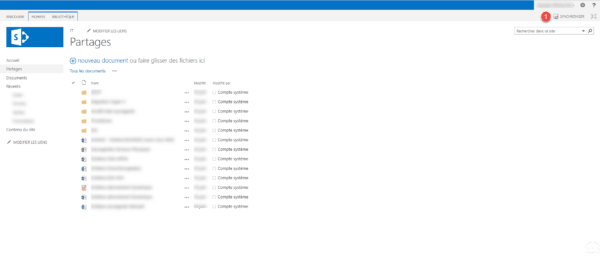
Pour activer la synchronisation, rendez-vous sur la page d’une bibliothèque de documents SharePoint. Repérez le bouton Synchroniser.
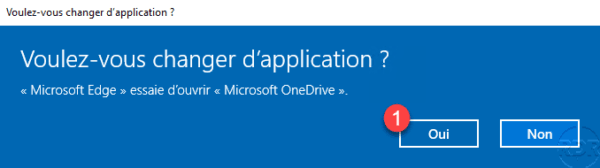
Le système vous demande alors de confirmer l’ouverture de OneDrive. Acceptez en cliquant sur Oui.
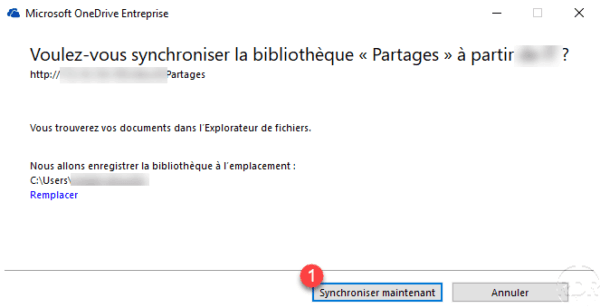
Poursuivez avec Synchroniser maintenant. La procédure se lance immédiatement.
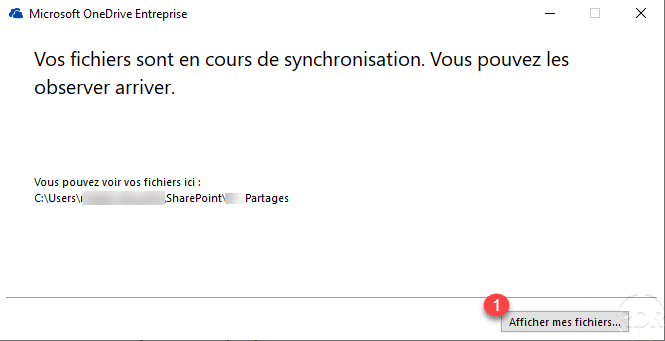
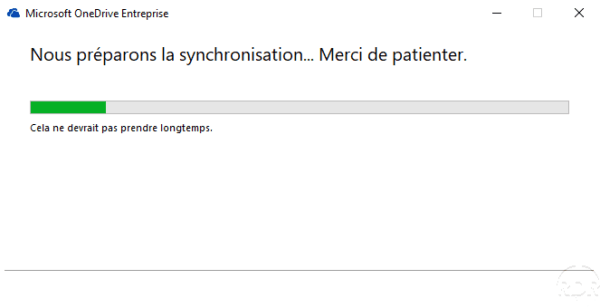
Quelques instants suffisent : la synchronisation s’effectue en tâche de fond.
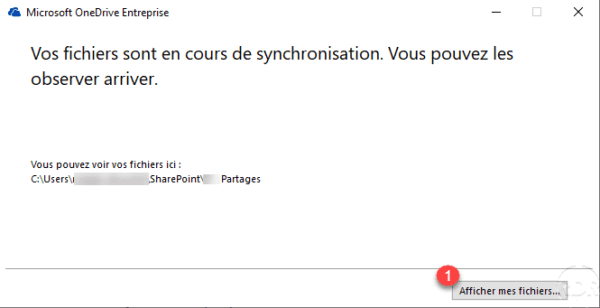
Une fois l’opération terminée, cliquez sur Afficher mes fichiers pour accéder directement au dossier synchronisé.
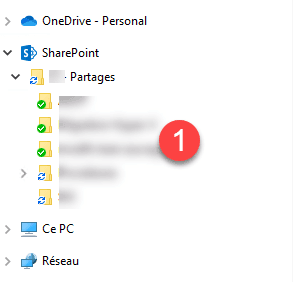
Le dossier OneDrive Entreprise apparaît alors dans l’Explorateur de fichiers Windows, prêt à l’emploi.
Désactiver la synchronisation
Si besoin, il reste possible de désactiver la synchronisation. Cette option se trouve dans les paramètres du site SharePoint, sous Disponibilité du client hors ligne. Il suffit de sélectionner l’option adéquate.
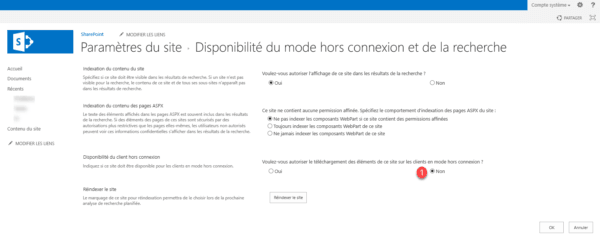
Dès lors, la synchronisation se désactive pour l’ensemble du site : les utilisateurs ne pourront plus l’activer sans intervention de l’administrateur.
Entre solutions cloud et infrastructures locales, chaque entreprise dessine sa propre stratégie. Synchroniser SharePoint avec OneDrive, c’est choisir la flexibilité sans sacrifier le contrôle. Au fond, tout se joue dans l’équilibre entre simplicité d’usage et maîtrise des données : une équation qui, chaque jour, s’écrit un peu différemment selon vos besoins et vos priorités.