Un ordinateur Asus flambant neuf n’est jamais vraiment vierge. À peine sorti du carton, il trimballe déjà une cargaison de logiciels dont vous n’avez jamais demandé la présence. Des programmes qui, pour la plupart, encombrent votre machine plus qu’ils ne la servent. Voici comment faire place nette, supprimer ces applications superflues, et retrouver un PC réactif.
Les constructeurs ne se privent pas pour remplir nos ordinateurs de logiciels partenaires, souvent installés d’office sur Windows. Antivirus en version d’essai, outils de gravure, players multimédias, ou utilitaires obscurs qui promettent monts et merveilles, mais qui, en réalité, alourdissent le système. Cette avalanche de bloatware se repère souvent sous ces formes :
- Un antivirus comme McAfee, ajouté grâce à des accords commerciaux entre fabricants et éditeurs de sécurité.
- Des solutions de sauvegarde type Nero BackItUp ou Norton Online Backup.
- Des lecteurs multimédias à la CyberLink PowerDVD.
- Des logiciels de gravure tels que Power2Go.
- Une collection d’utilitaires : TOSHIBA Disc Creator, VAIO Quick Web Access, Lenovo Smile Dock, et consorts.
- Des jeux préinstallés, comme WildTangent Games, qui traînent en arrière-plan.
À cette liste s’ajoutent parfois des applications que vous avez installées sans y prêter attention. En cumulant ces couches, le disque se remplit et Windows s’étouffe, surtout si certains de ces programmes tournent en arrière-plan sans crier gare.
Un scénario classique : lors de l’installation d’un logiciel, d’autres programmes s’invitent, planqués derrière des cases déjà cochées. Ce genre de piège, bien connu, peut installer sur votre PC des utilitaires dont vous n’avez jamais eu besoin, parfois même des logiciels intrusifs.
Vous souhaitez éviter ce genre de désagrément à l’avenir ? Un outil comme Unchecky s’avère utile. Il se loge discrètement en fond de tâche, surveille vos installations et vous alerte dès qu’un programme tente de glisser une offre indésirable dans le lot. Il désactive aussi, de lui-même, la plupart des cases précochées dans les installeurs. Pour plus d’informations, consultez cet article : Protégez votre PC contre les programmes d’installation infectés.
Un point clé : ne pas éliminer n’importe quelle application au hasard. Désinstaller à l’aveugle, c’est prendre le risque de supprimer un programme nécessaire au bon fonctionnement du PC. Pour faire le tri, mieux vaut s’appuyer sur un outil qui vous guide dans la jungle des logiciels installés.
C’est là qu’intervient l’utilitaire Dois-je le supprimer ? (Should I Remove It?). Ce programme passe au crible votre ordinateur, dresse la liste complète des applications présentes, et vous aide à identifier celles qui méritent un aller simple vers la corbeille.
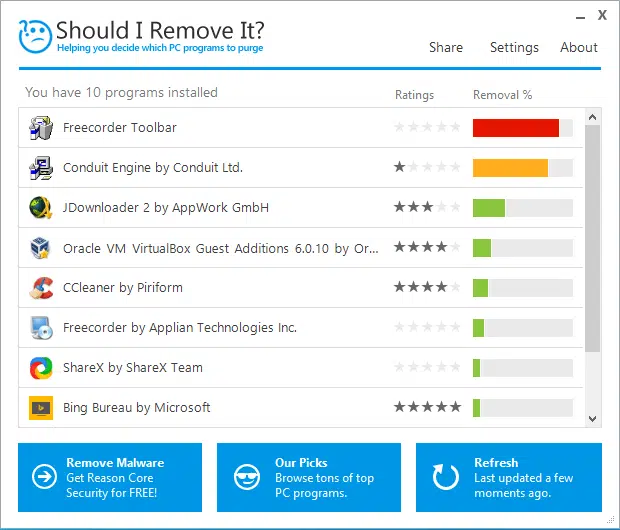
Le principe est simple : l’outil analyse chaque logiciel installé et propose une évaluation selon le retour des utilisateurs. Un score, un taux de suppression, des avis, tout est là pour vous aider à faire le bon choix.
Le site du programme va plus loin. Il recense les applications connues, indique le pourcentage d’utilisateurs qui les ont supprimées, la note moyenne, et compile les retours d’expérience. Exemple frappant : la barre d’outils Panda Security Toolbar, désinstallée par 75 % des utilisateurs, affiche une réputation désastreuse.

Autre atout : le site référence les applications préinstallées selon les marques d’ordinateurs. Impossible ainsi de passer à côté d’un utilitaire superflu installé par Toshiba, Sony, Lenovo, ou Dell.
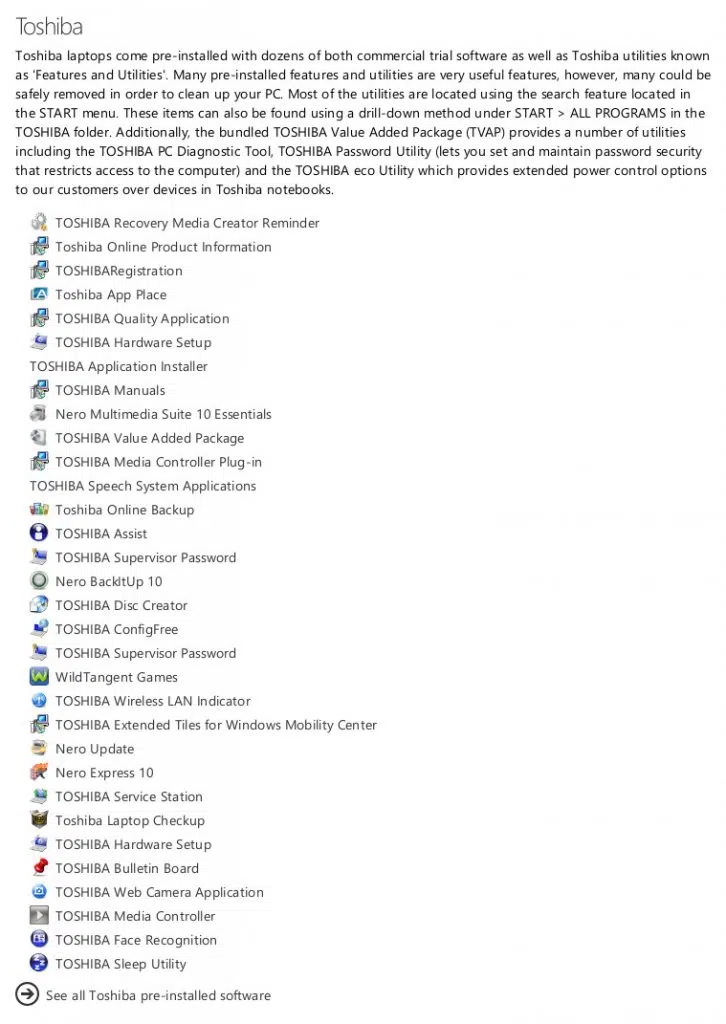
Bloatware installé par Toshiba, Désinstaller les applications inutiles avec « Dois-je le supprimer ? »
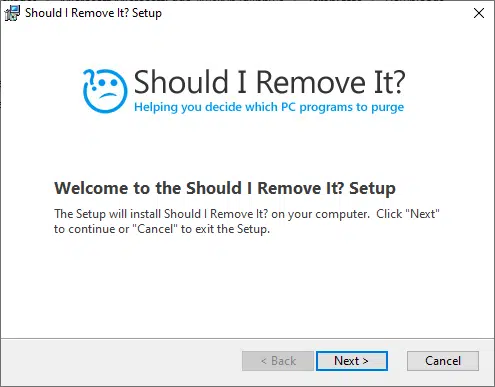
- Téléchargez Dois-je le supprimer ? puis installez-le sur votre ordinateur Asus.

Info : « Dois-je le supprimer ? » est désormais intégré à Reason Antivirus. Pour utiliser la version indépendante (sans antivirus), il faut passer par l’ancien installeur disponible sur FileHorse (voir le lien donné plus haut).
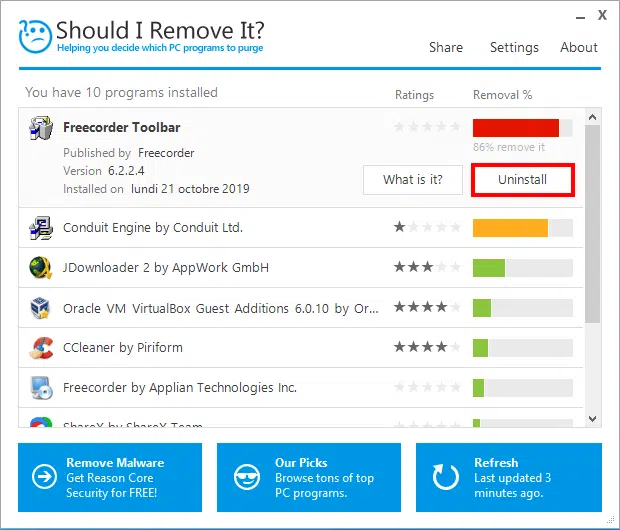
- Au lancement, le programme scanne votre PC et affiche la liste complète des logiciels installés.

- Chaque application est accompagnée d’une note et d’un pourcentage d’utilisateurs l’ayant supprimée. Dans l’exemple ci-dessus, deux programmes particulièrement indésirables se distinguent :
- La barre d’outils Freecorder.
- Le moteur à conduit par Conduit Ltd.
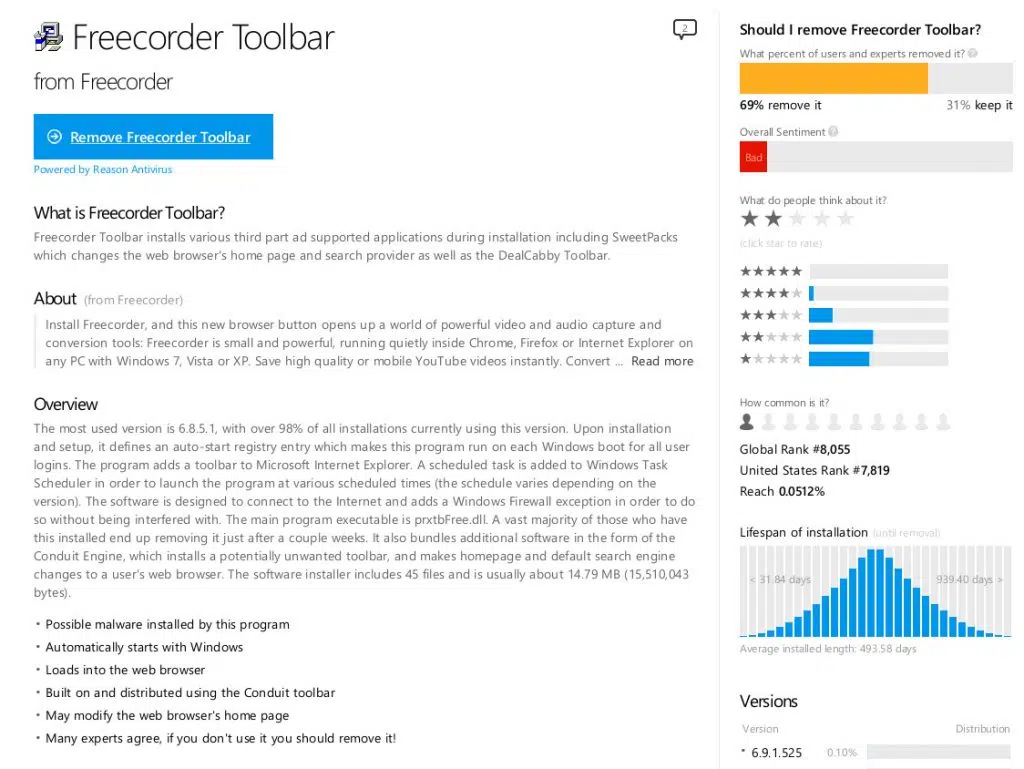
- Pour creuser sur une application, sélectionnez-la et cliquez sur le lien Qu’est-ce que c’est ?

Dans le cas de Freecorder, on apprend qu’elle installe à son tour des logiciels tiers, comme SweetPacks (qui modifie les paramètres du navigateur) ou la barre d’outils DealCabby. Mieux vaut s’en séparer au plus vite.
- Pour effacer un logiciel indésirable, cliquez sur Désinstaller.
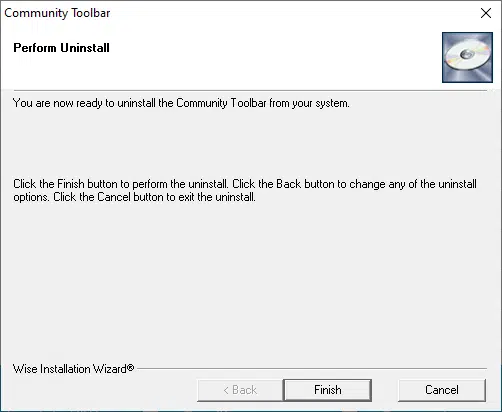
- Le programme de désinstallation vous guide étape par étape.

- Répétez ces opérations pour chaque application jugée indésirable ou dont vous n’avez plus l’utilité.
- Si des programmes malveillants ont été détectés (comme Freecorder), il est recommandé d’aller plus loin et de nettoyer Windows avec un outil spécialisé comme Malwarebytes.
Pour approfondir le nettoyage de votre PC
Voici quelques ressources complémentaires pour optimiser l’usage de votre ordinateur Asus et pousser plus loin la chasse aux logiciels indésirables :
- Optimisez les performances de Windows 10 grâce à ce guide complet : Accélérez Windows 10 : le guide ULTIME
- Supprimez les applications du Microsoft Store imposées par Microsoft avec Windows 10 Debloater : Windows 10 : Supprimer des applications préinstallées avec Windows 10 Debloater
- Désactivez le lancement automatique de certains programmes au démarrage de Windows : Désactiver les applications au démarrage de Windows
- Allégez Windows 10 en coupant les services non indispensables : Désactiver les services inutiles dans Windows 10
- Désactivez les applications qui tournent en arrière-plan et grignotent des ressources : Windows 10 : désactiver les applications en arrière-plan
- En alternative à « Dois-je le supprimer ? », testez PC Decrapifier, capable lui aussi d’éradiquer les logiciels préinstallés : PC Decrapifier : désinstaller les logiciels inutiles préinstallés sur un PC
- Votre PC semble à bout de souffle ? Découvrez comment lui offrir un nouveau départ : Slow PC : comment nettoyer et booster votre PC ?
Un ordinateur Asus, débarrassé de ses boulets logiciels, c’est un PC qui respire et qui retrouve toute sa vivacité. À chaque suppression, c’est un peu de votre temps et de votre sérénité que vous récupérez. Reste à décider ce que vous ferez de ce gain de vitesse.