Perdre la clé de son compte Microsoft ne relève pas du scénario catastrophe. C’est un contretemps qui se règle en quelques étapes, à condition de connaître les bons réflexes. Si l’accès à votre session Windows 10 vous échappe, inutile de céder à la panique ou de scruter l’écran de connexion avec frustration.
Microsoft a prévu le coup en proposant des solutions concrètes pour retrouver l’accès à votre compte. Que vous soyez face à un ordinateur déconnecté ou prêt à agir depuis un autre appareil, il existe toujours une issue. Deux méthodes s’offrent à vous pour réinitialiser votre mot de passe Microsoft : directement depuis l’écran de connexion de Windows 10, ou bien via le portail web officiel, peu importe le support utilisé.
Avant d’aller plus loin, précisons un point qui a son importance. Si votre session Windows repose sur un compte local, autrement dit, une identité propre à votre machine et non liée à Microsoft, alors la procédure diffère. Dans ce cas, orientez-vous vers ce guide dédié à la réinitialisation d’un mot de passe local sous Windows.
Réinitialiser le mot de passe d’un compte Microsoft depuis l’écran de connexion Windows 10
Procédure pas à pas
Cette méthode fonctionne uniquement si votre compte Microsoft est bien configuré comme utilisateur système. Voici comment retrouver l’accès, étape par étape :
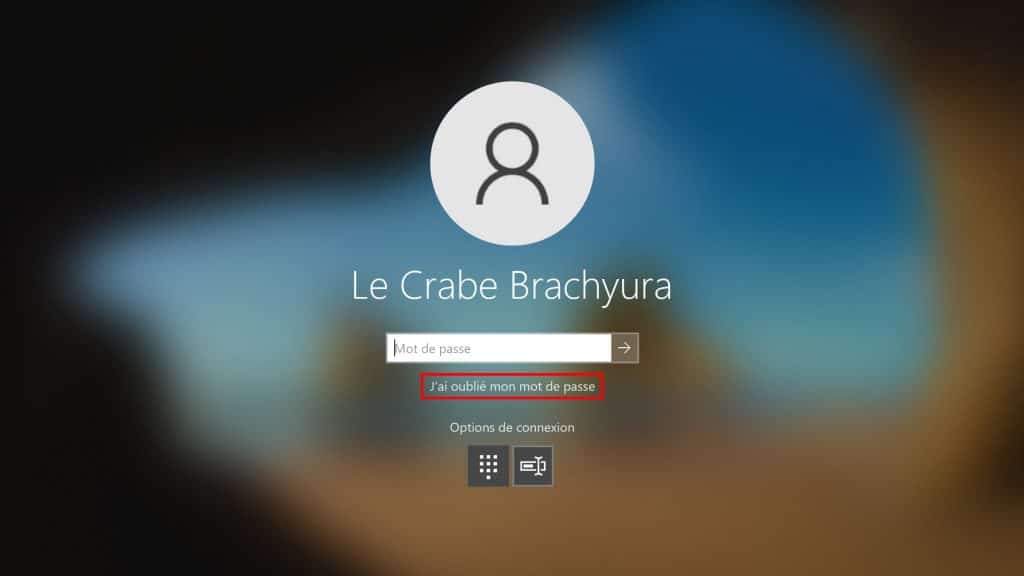
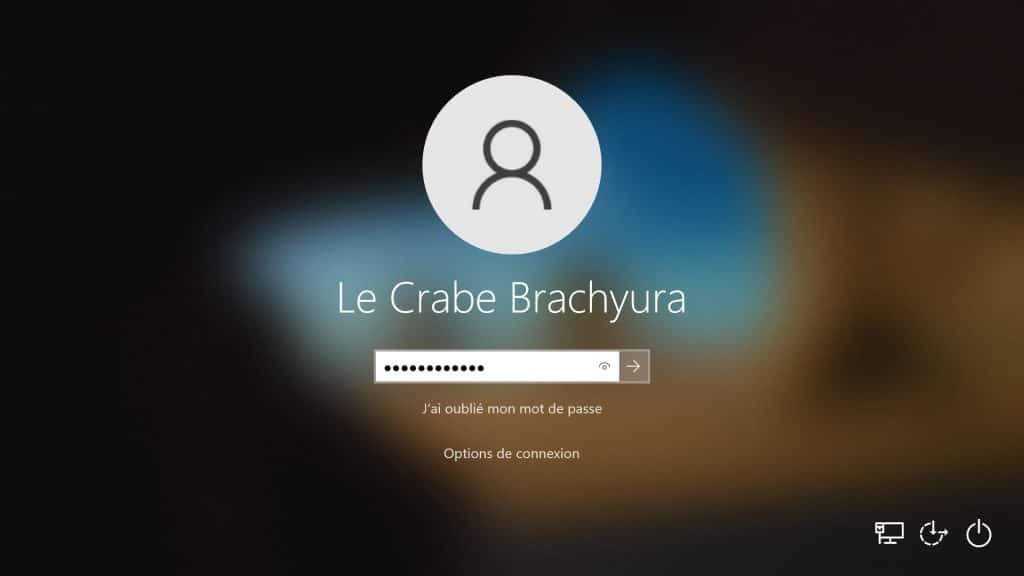
- Sur l’écran de connexion de Windows 10, sélectionnez J’ai oublié mon mot de passe.

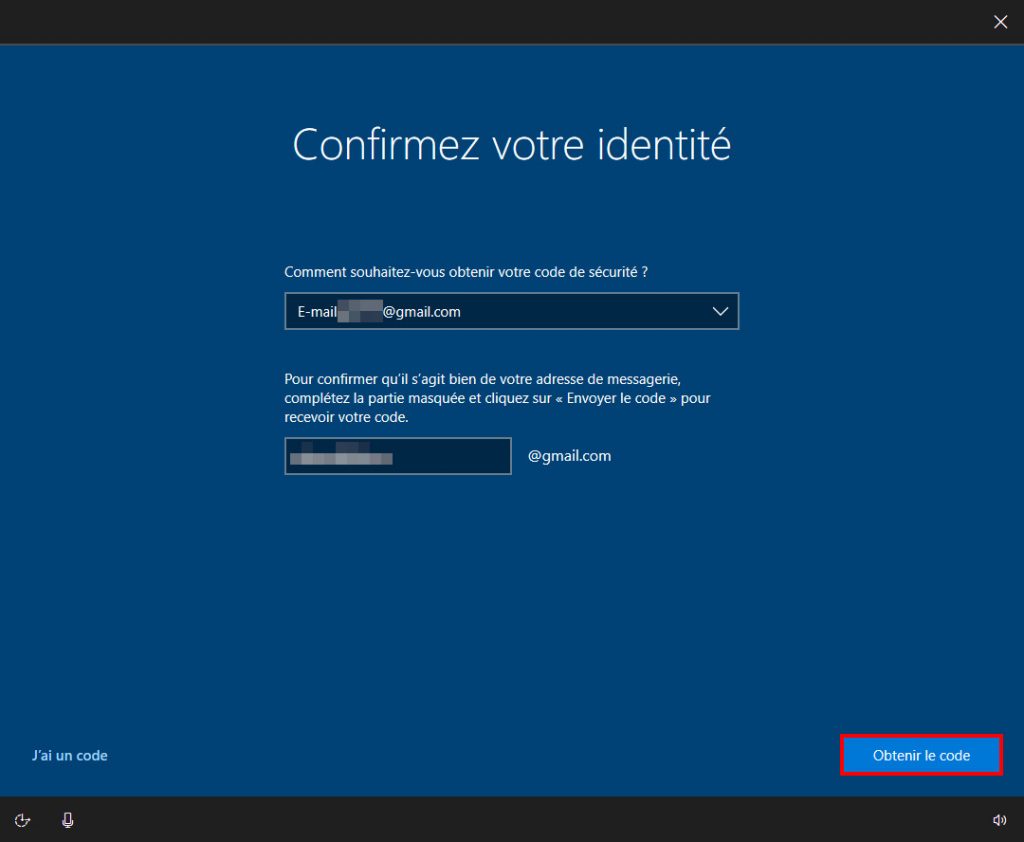
- Une fois la demande lancée, indiquez l’adresse e-mail associée à votre compte Microsoft, puis cliquez sur Obtenir le code pour recevoir un code de sécurité par message électronique.
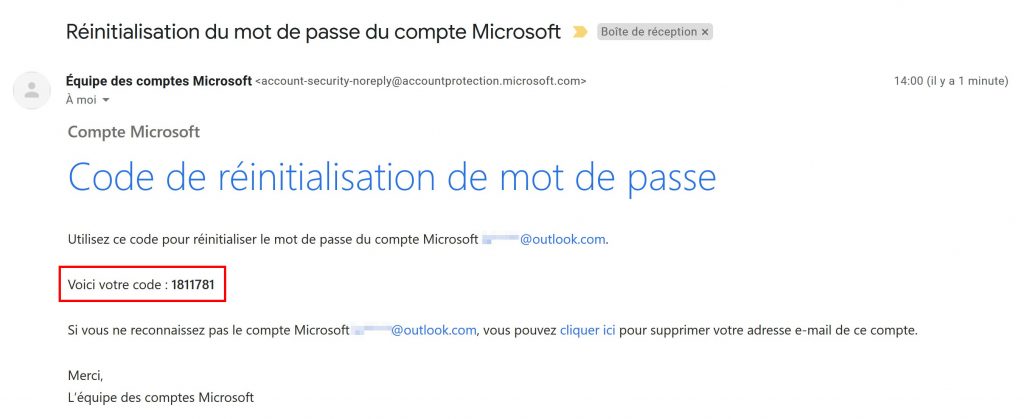
- Ouvrez votre messagerie : un code de sécurité vient d’y atterrir.
Prenez soin de le noter.
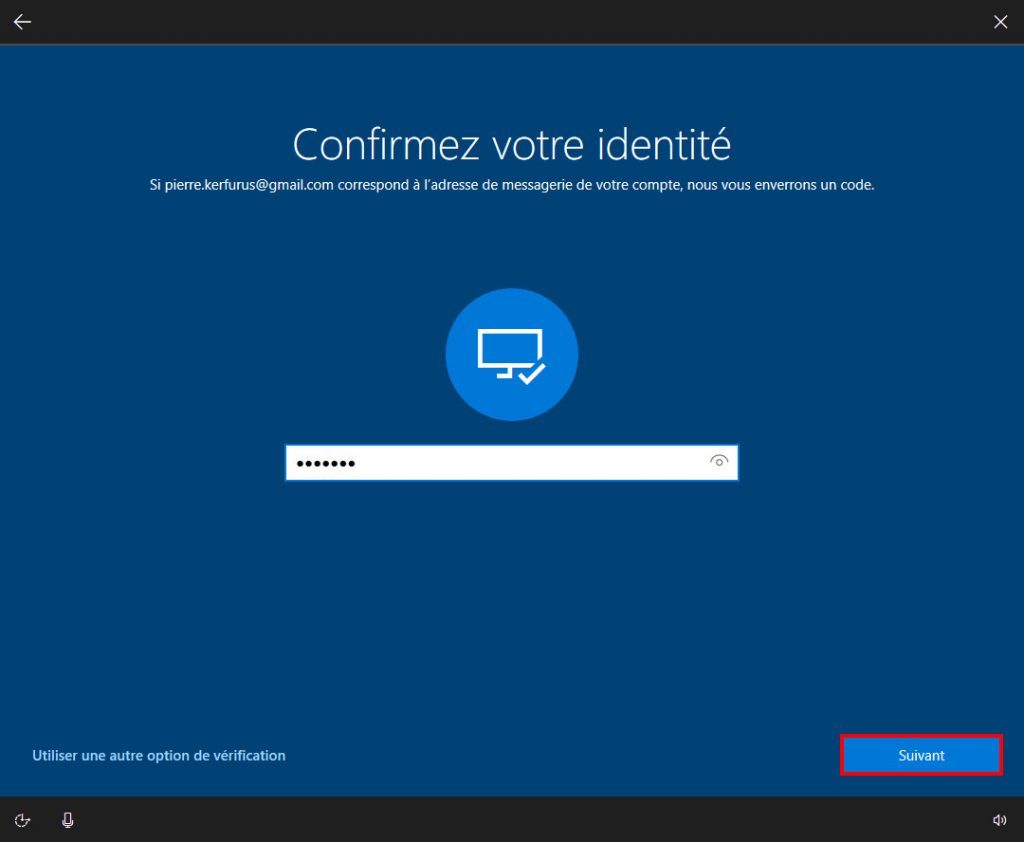
- Retournez sur Windows 10, saisissez ce code, puis validez en cliquant sur Suivant.
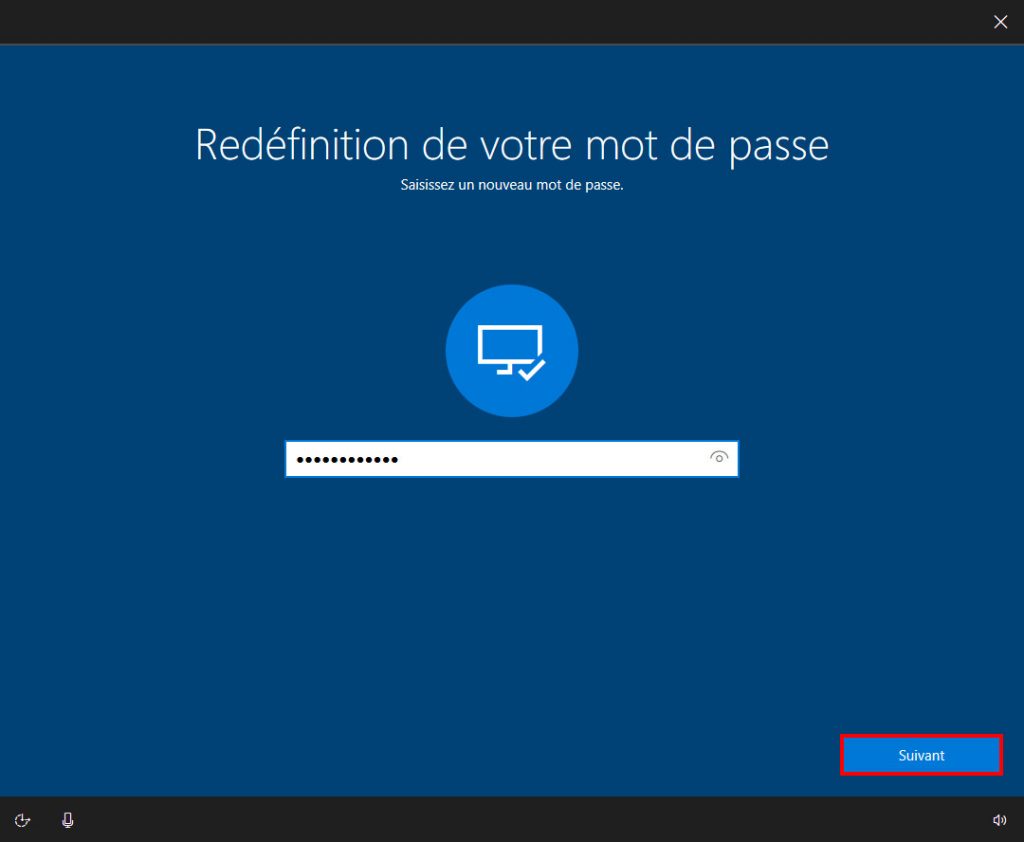
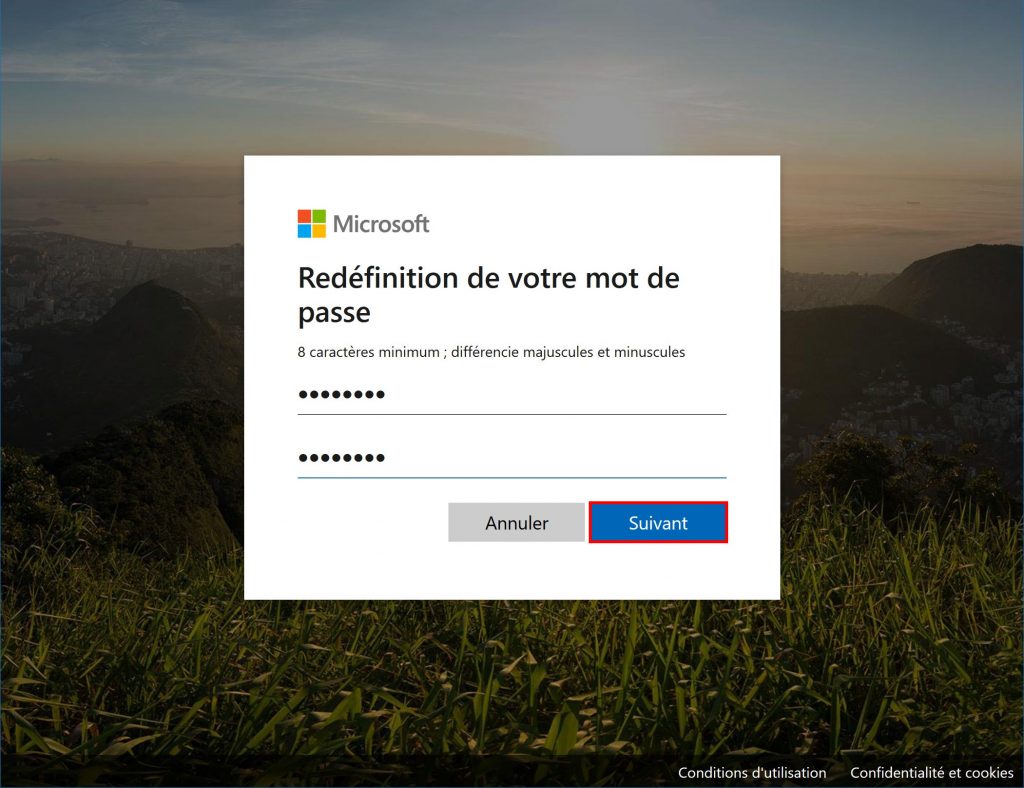
- Il ne reste plus qu’à définir un nouveau mot de passe pour votre compte Microsoft et à cliquer sur Suivant. Choisissez une combinaison à la fois robuste et facile à retenir.
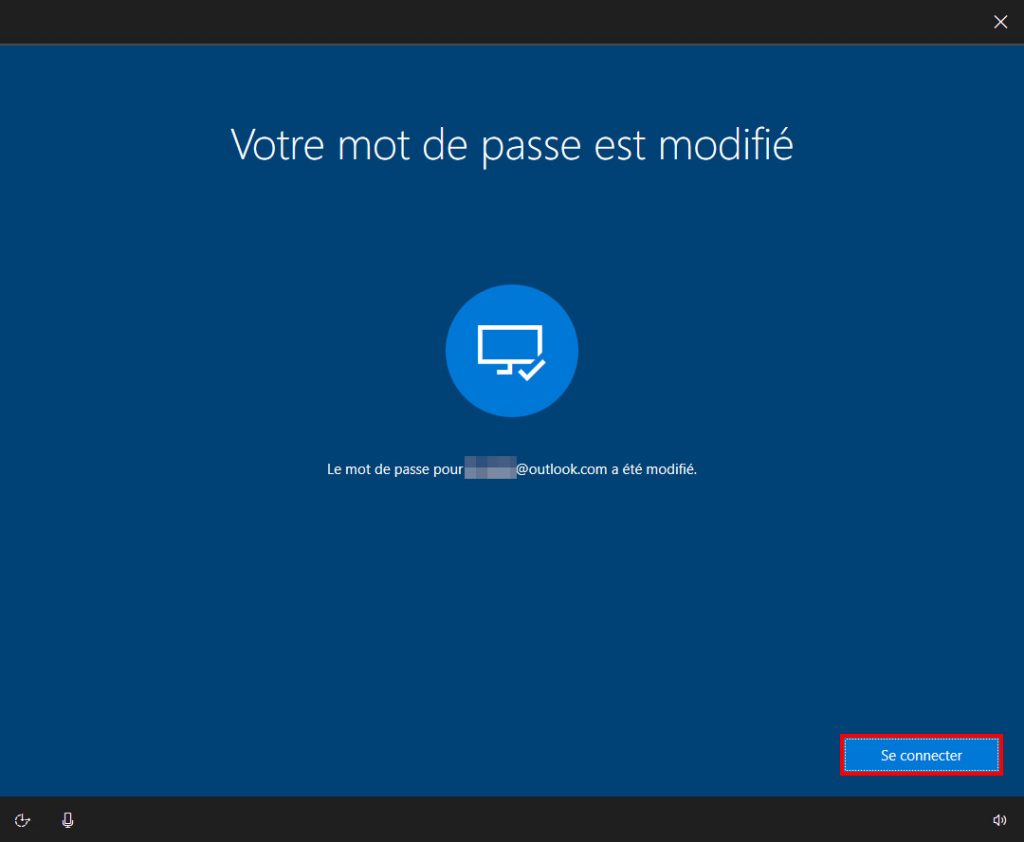
- Le mot de passe a été modifié. Sélectionnez le bouton Connexion pour revenir à l’écran d’accueil.
-
Il ne vous reste qu’à vous connecter avec ce nouveau mot de passe pour retrouver votre environnement Windows 10, prêt à l’emploi.
✓ Bonne nouvelle !
Votre mot de passe Microsoft a été réinitialisé directement depuis Windows 10.
Changer le mot de passe Microsoft via le site officiel
Si votre ordinateur est hors ligne ou si vous préférez agir depuis un autre appareil (téléphone, tablette, PC), le site web de Microsoft vous permet de lancer la procédure en quelques clics :
- Depuis n’importe quel appareil connecté, rendez-vous sur la page suivante : https://account.live.com/password/reset.
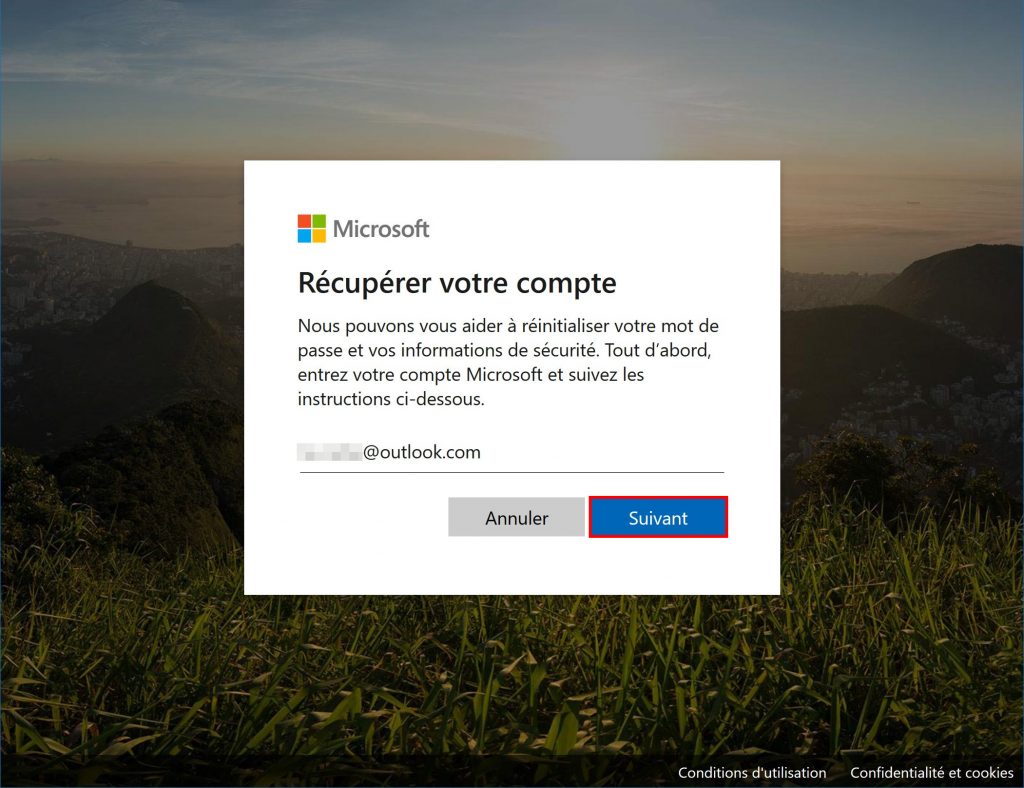
- Entrez l’adresse e-mail de votre compte Microsoft, puis cliquez sur Suivant.
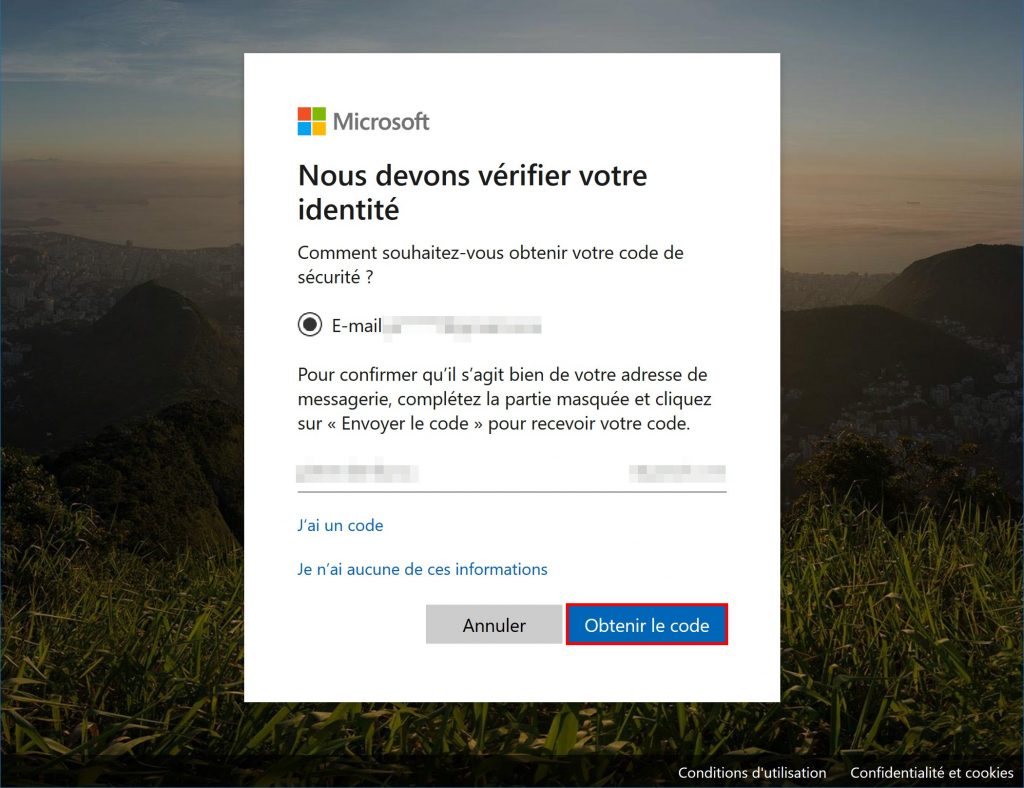
- Identifiez-vous : ressaisissez votre adresse e-mail, puis sélectionnez Obtenir le code pour recevoir le code de sécurité par mail.
- Consultez votre boîte de réception et récupérez le code transmis.
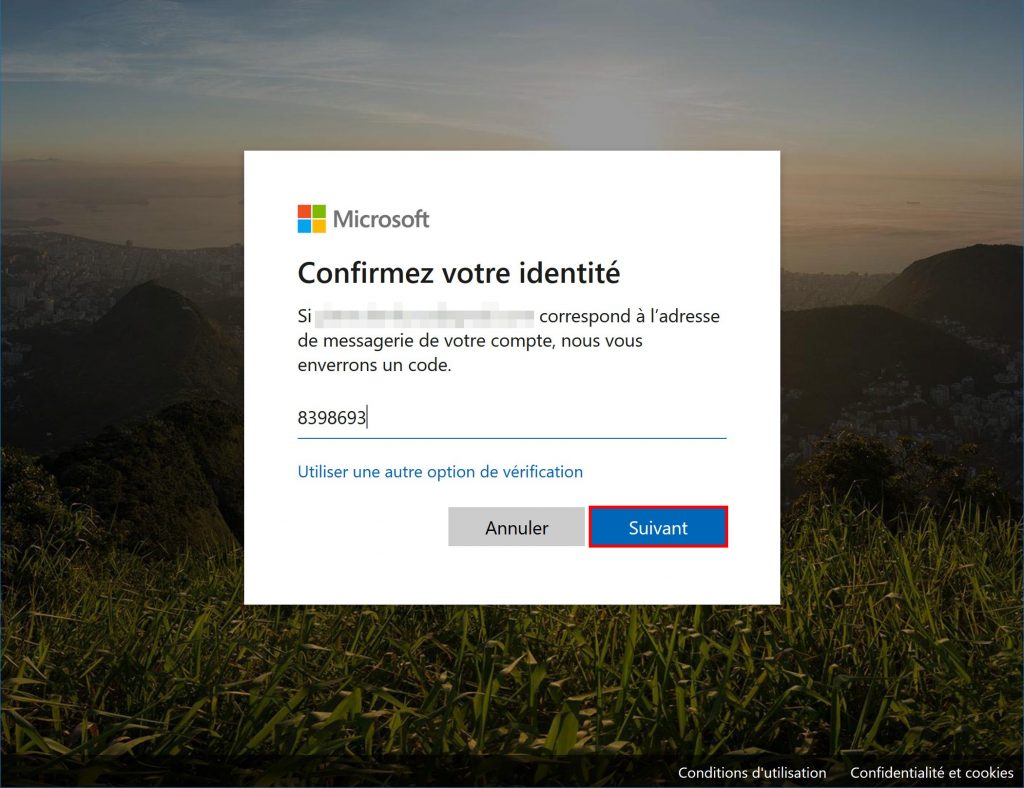
- Renseignez ce code de sécurité sur le site, puis validez en appuyant sur Suivant.
- Définissez votre nouveau mot de passe en le saisissant deux fois, puis cliquez sur Suivant. Là encore, misez sur une combinaison difficile à deviner.
-
Votre mot de passe Microsoft est désormais à jour.
-
Reconnectez-vous sur Windows 10 avec cette nouvelle clé d’accès : vous voilà de retour aux commandes.

✓ Objectif atteint !
Ressources complémentaires et astuces pratiques
Pour aller plus loin dans la gestion de vos accès et la sécurité sur Windows, voici quelques ressources utiles à consulter :
- Windows 10 : connexion automatique (sans mot de passe) au démarrage
- Basculer un compte d’utilisateur vers un administrateur sous Windows
- Désactiver la demande de mot de passe lors de la sortie du mode veille sous Windows
- Comment retrouver un mot de passe Wi-Fi oublié sous Windows ?
- Tutoriel : Bitwarden, le gestionnaire de mots de passe libre et gratuit
Réinitialiser le mot de passe d’un compte Microsoft n’a rien d’insurmontable. En gardant ces étapes sous la main, vous éviterez bien des tracas, et pourrez reprendre le fil de vos projets là où vous l’aviez laissé. Le meilleur mot de passe, c’est encore celui qui ne vous barre jamais la route.