

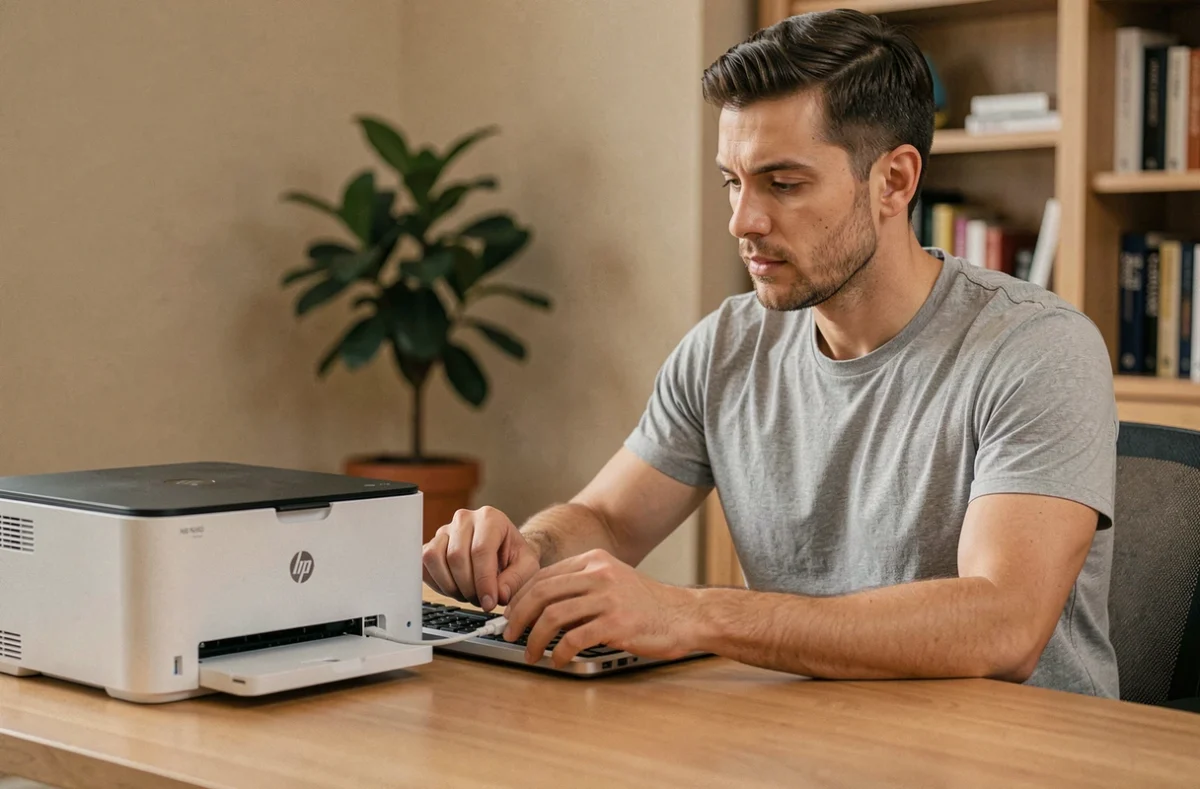
On branche une imprimante HP tout-en-un, Windows la détecte en quelques secondes, et on se dit que c’est réglé. Sauf qu’au moment de lancer un scan ou d’activer le recto verso automatique, rien ne fonctionne. Le problème ne vient pas de la connexion, mais du pilote que Windows a choisi tout seul.
Pilote intégré Windows et pilote complet HP : ce que l’un ne fait pas
Quand Windows repère une imprimante HP sur le réseau ou en USB, il installe un pilote générique. Ce pilote permet d’imprimer des documents basiques, point final.
Le scanner, le recto verso et HP Smart restent inaccessibles avec le pilote intégré. On se retrouve avec une imprimante tout-en-un qui ne fait qu’imprimer en simplex. Pour débloquer l’ensemble des fonctions, il faut récupérer le pilote complet depuis 123.hp.com ou depuis la page d’assistance correspondant au numéro de modèle exact de l’imprimante.
HP le précise dans sa documentation : le pilote intégré à Windows ne couvre pas toutes les fonctionnalités. L’application HP Smart, disponible sur le Microsoft Store, sert à la fois d’interface de numérisation et de panneau de configuration avancé, mais elle a besoin du pilote complet pour communiquer correctement avec le matériel.
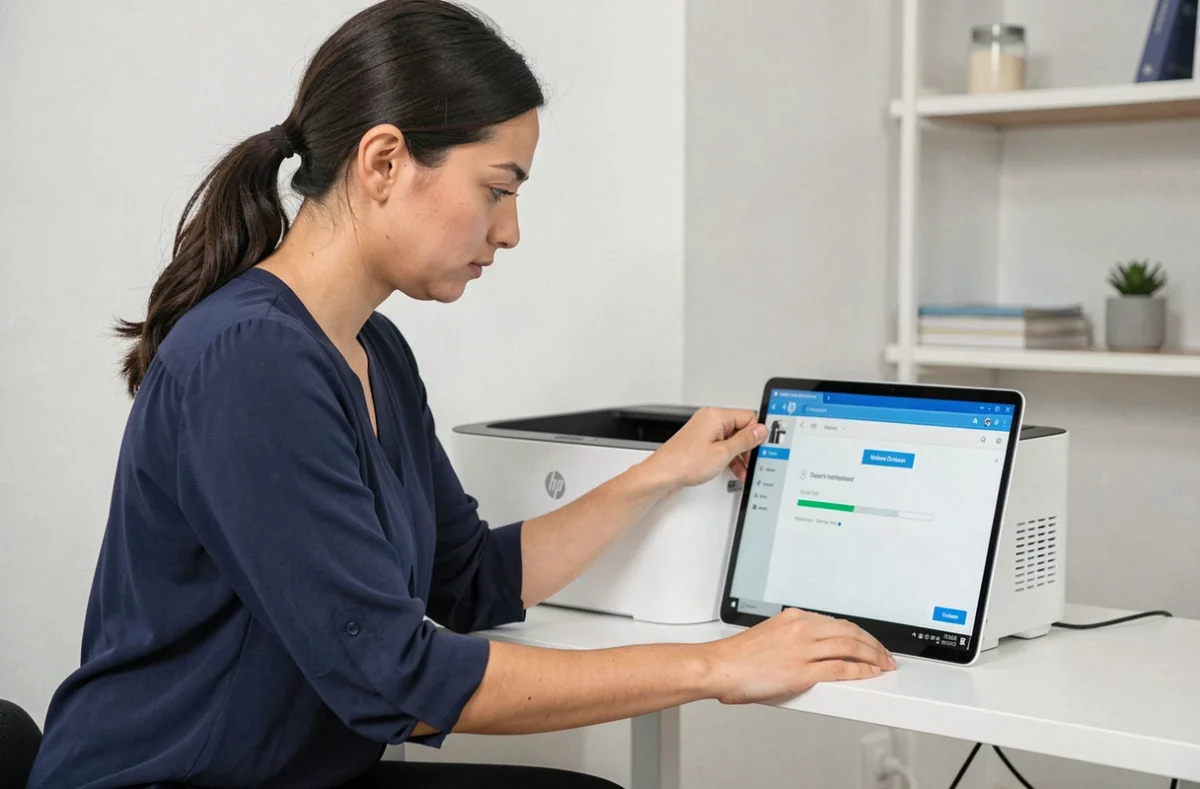
Installer une imprimante HP tout-en-un avec le bon pilote, étape par étape
Avant de télécharger quoi que ce soit, on commence par identifier le modèle exact. Pas la gamme (DeskJet 2700), mais la référence complète (DeskJet 2710e). HP publie une page d’installation dédiée par modèle, avec le logiciel adapté au système d’exploitation.
Supprimer le pilote générique déjà installé
Si Windows a déjà ajouté l’imprimante avec son pilote intégré, on le retire d’abord pour éviter un conflit. On ouvre les paramètres de périphériques, on supprime l’imprimante, puis on redémarre le spooler d’impression.
- Ouvrir Paramètres, puis Périphériques (ou Bluetooth et appareils sous Windows 11), et supprimer l’imprimante HP listée.
- Taper services.msc dans la barre de recherche, localiser le service Spouleur d’impression, l’arrêter, puis le redémarrer.
- Vérifier dans le Gestionnaire de périphériques qu’aucun pilote résiduel n’apparaît sous la catégorie Files d’attente à l’impression.
Ce nettoyage évite le cas classique où le nouveau pilote complet entre en conflit avec le générique, ce qui produit une erreur de type « pilote non disponible » dans la file d’attente.
Télécharger et lancer l’installation depuis 123.hp.com
On se rend sur 123.hp.com, on saisit le modèle, et le site propose le logiciel complet adapté au système. Le programme d’installation guide la connexion (Wi-Fi, USB ou filaire) et installe en même temps HP Smart si le système est compatible.
Le type de connexion choisi à cette étape a un impact direct. En Wi-Fi, l’imprimante et le PC doivent être sur le même réseau, sinon la détection échoue silencieusement. En USB, il faut brancher le câble uniquement quand le programme le demande, pas avant.
Scanner et recto verso indisponibles après installation : diagnostiquer le problème de pilote
C’est la situation la plus frustrante. L’installation semble terminée, l’imprimante imprime, mais le bouton de numérisation reste grisé dans HP Smart et le recto verso n’apparaît pas dans les propriétés de l’imprimante.
Vérifier le port et le mode de connexion
Un port mal assigné empêche la communication bidirectionnelle nécessaire au scan. Dans les propriétés de l’imprimante (via le panneau de configuration classique, pas les paramètres modernes), l’onglet Ports doit afficher un port WSD ou un port réseau correspondant à l’adresse IP de l’imprimante. Si on voit un port USB virtuel alors que l’imprimante est connectée en Wi-Fi, la communication scan ne passera pas.
Utiliser HP Print and Scan Doctor
HP fournit un outil de diagnostic dédié, HP Print and Scan Doctor, qui détecte automatiquement les conflits de pilote, les erreurs de port et les problèmes de spooler. On le télécharge depuis le site d’assistance HP, on lance l’analyse, et l’outil corrige la plupart des blocages courants.
Cet utilitaire est particulièrement utile après une mise à jour majeure de Windows, qui peut réinitialiser le pilote vers la version générique sans prévenir.
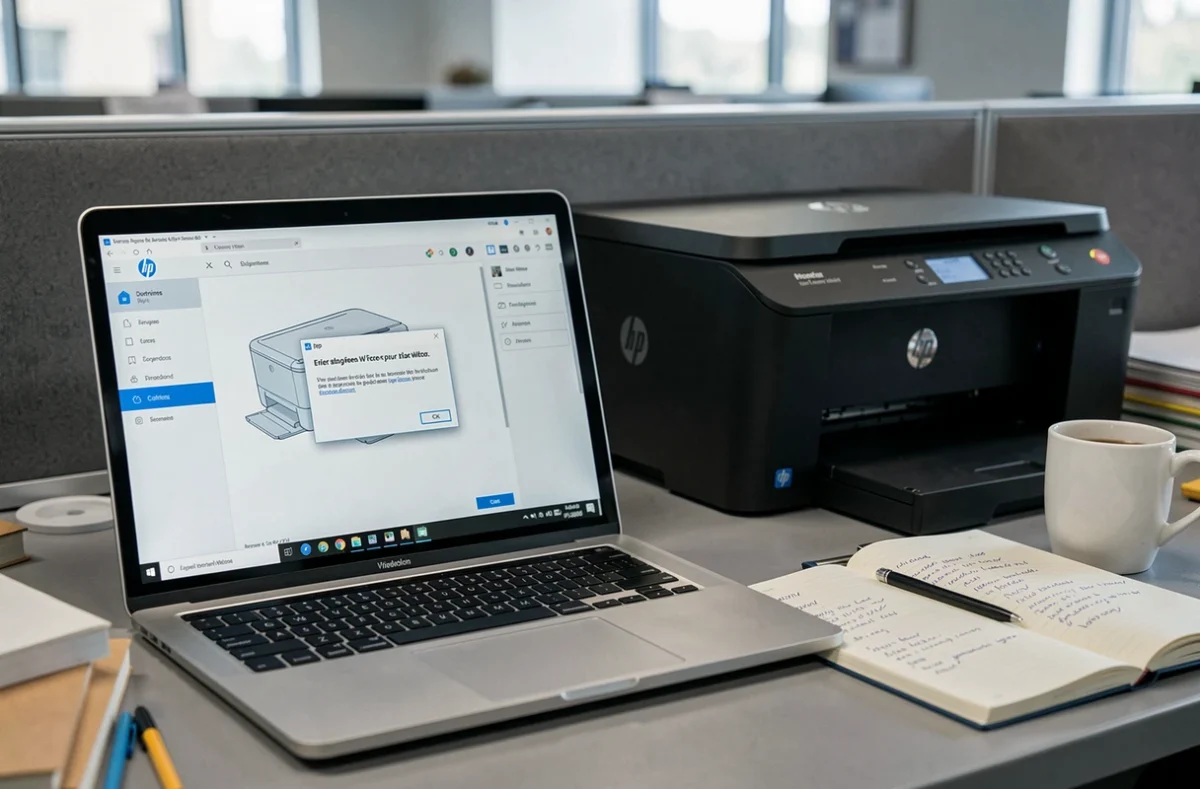
Erreur pilote HP après mise à jour Windows : rétablir l’installation
Les mises à jour de Windows 10 et 11 remplacent régulièrement les pilotes constructeurs par des versions génériques via Windows Update. On se retrouve avec une imprimante qui fonctionnait parfaitement la veille et qui perd ses fonctions avancées du jour au lendemain.
Pour éviter ce scénario, on peut désactiver le remplacement automatique des pilotes. Dans la barre de recherche Windows, on tape « Paramètres d’installation des périphériques » et on sélectionne « Non » au lieu de « Oui (recommandé) ». Ce réglage empêche Windows d’écraser le pilote complet HP lors des futures mises à jour.
Si le mal est déjà fait, la procédure reste la même : supprimer l’imprimante, nettoyer le spooler, réinstaller depuis 123.hp.com. Les retours varient sur ce point selon les modèles, mais passer par HP Print and Scan Doctor avant la réinstallation permet souvent de gagner du temps.
Droits administrateur et mode de compatibilité : deux blocages fréquents
Sur un poste professionnel ou un PC partagé, l’installation du pilote complet nécessite des droits administrateur. Sans ces droits, le programme d’installation se lance mais n’écrit pas les fichiers système nécessaires. L’imprimante apparaît dans la liste des périphériques avec des fonctionnalités tronquées.
L’autre piège concerne le mode de compatibilité. Certains pilotes HP récents refusent de s’installer si Windows détecte une incompatibilité de version. Un clic droit sur le fichier d’installation, puis Propriétés, onglet Compatibilité, permet de forcer l’exécution en mode Windows 10 même sur un système Windows 11.
- Clic droit sur le fichier .exe téléchargé, puis « Exécuter en tant qu’administrateur ».
- Si l’installation échoue, ouvrir les Propriétés du fichier et cocher « Exécuter ce programme en mode de compatibilité » pour Windows 10.
- Désactiver temporairement l’antivirus, qui bloque parfois l’écriture de fichiers pilotes dans le dossier système.
L’installation d’une imprimante HP tout-en-un ne pose pas de difficulté matérielle. Le vrai obstacle, c’est le pilote. Partir systématiquement de 123.hp.com avec le modèle exact plutôt que de laisser Windows choisir à notre place reste le moyen le plus fiable d’accéder à la numérisation, au recto verso et à HP Smart dès la première tentative.