
Un curseur capricieux, c’est plus qu’une simple contrariété. Quand la souris commence à traîner, à geler ou à faire des siennes sous Windows 10, la productivité s’effondre et l’agacement monte. Pour beaucoup, ces ratés se sont invités sans prévenir, au fil d’une mise à jour ou d’une nouvelle installation. Reste à comprendre ce qui grippe la mécanique, et comment remettre de l’ordre dans ce chaos numérique.
Parmi les désagréments recensés, certains font figure de classiques. Voici les manifestations les plus fréquentes repérées par les utilisateurs :
- Souris qui traîne dans les jeux
- La latence s’invite souvent en pleine session de jeu.
- Résultat : la réactivité chute, l’expérience se dégrade.
- Curseur saccadé sous Windows 10
- Le pointeur avance par à-coups, rendant chaque action laborieuse.
- Imprécision et frustration garanties lors des tâches courantes.
- Souris qui se bloque
- Certains voient carrément leur souris se figer sans raison.
- Le problème survient sans prévenir, empêchant toute manipulation jusqu’au redémarrage ou à une astuce de dépannage.
- Délai avec les souris sans fil
- Le phénomène touche aussi bien les modèles filaires que sans fil, mais revient plus souvent avec ces dernières d’après les témoignages.
- Difficultés de saisie ou décalage du pointeur
- Parfois, la souris semble ne plus suivre, ou le curseur reste à la traîne.
- Un souci qui revient souvent mais qui, heureusement, se règle la plupart du temps avec quelques manipulations.
- La souris ne répond plus
- Dans certains cas, le curseur ne se déplace plus du tout.
- En cause : des pilotes défaillants ou une configuration mal adaptée.
Nombre d’utilisateurs constatent que ces problèmes surviennent après une migration vers Windows 10 et persistent ensuite. Ce phénomène est d’autant plus marqué en contexte de jeu, où la moindre latence ruine l’expérience et les performances.
Que faire si la souris se montre trop lente ?
1. Installer le pilote de souris officiel
Plusieurs utilisateurs ont constaté que le simple fait de télécharger et d’installer le pilote officiel de leur souris a suffi à régler le problème de latence.
Windows 10 propose généralement un pilote générique, mais il arrive que celui-ci ne soit pas adapté, surtout pour les modèles de marque.
Dans ce cas, rendez-vous sur le site du fabricant pour obtenir la version la plus récente du pilote.
Mettre à jour les pilotes
La mise à jour manuelle comporte un risque : installer le mauvais pilote peut rendre la situation plus compliquée qu’avant. Pour éviter cet écueil, l’utilisation d’un outil automatique comme DriverFix s’avère pratique.
- Téléchargez DriverFix.
- Lancez-le directement, aucun besoin d’installation préalable.
- L’outil analyse votre PC à la recherche de pilotes manquants ou obsolètes.
- Sélectionnez les éléments à mettre à jour ou à réparer.
- Laissez DriverFix agir.
- Redémarrez l’ordinateur.
Remarque : Pour une analyse plus poussée, notre test complet de DriverFix vous aidera à juger de son efficacité sur votre propre machine.
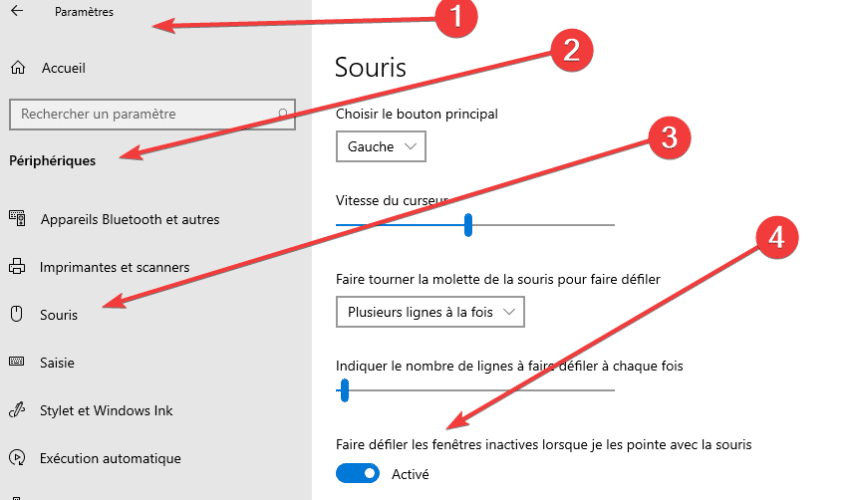
2. Activer ou désactiver le défilement des fenêtres inactives
- Allez dans Paramètres → Périphériques → Souris.
- Désactivez l’option Faire défiler les fenêtres inactives lorsque je les pointe avec la souris, puis réactivez-la.

- Répétez l’opération plusieurs fois pour vérifier si le problème disparaît.
3. Ajuster le seuil de détection de la paume
Certains modèles de PC, notamment les portables, permettent d’ajuster la sensibilité du pavé tactile pour éviter que la paume ne fasse dévier le curseur. Voici comment procéder :
- Ouvrez les paramètres de souris et pavé tactile.
- Cliquez sur Options supplémentaires de souris.
- Rendez-vous dans l’onglet Pavés tactiles.
- Accédez à Paramètres avancés.
- Réglez le seuil de détection de la paume complètement à gauche.

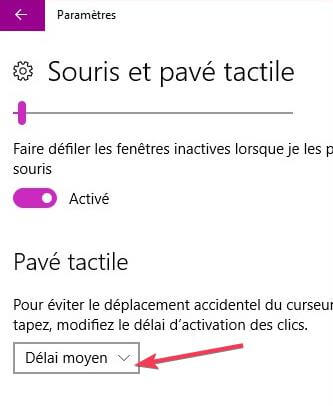
4. Régler le pavé tactile sur « Aucun délai »
- Dans les paramètres souris et pavé tactile, cherchez la section dédiée au pavé tactile.
- Modifiez le délai avant clic en sélectionnant Aucun délai.
5. Désactiver Cortana
- Ouvrez l’application Cortana et accédez aux réglages.
- Désactivez ou désinstallez l’assistant numérique depuis ces paramètres.
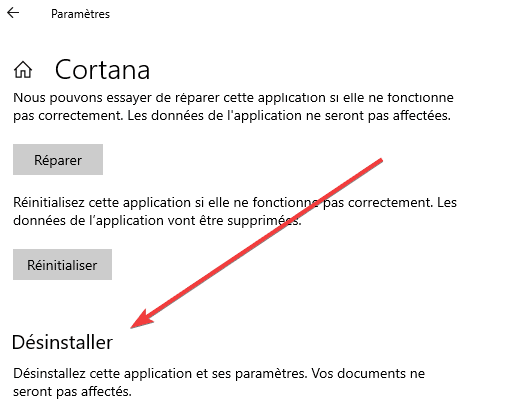
Cette suggestion paraît à première vue étrange, mais de nombreux utilisateurs assurent que la désactivation de Cortana a mis fin à leurs soucis de latence.
6. Désactiver la haute définition NVIDIA
- Désinstallez l’application GeForce Experience.
- Dans le Gestionnaire de périphériques, recherchez NVIDIA High Definition Audio.
- Effectuez un clic droit et choisissez Désactiver l’appareil.
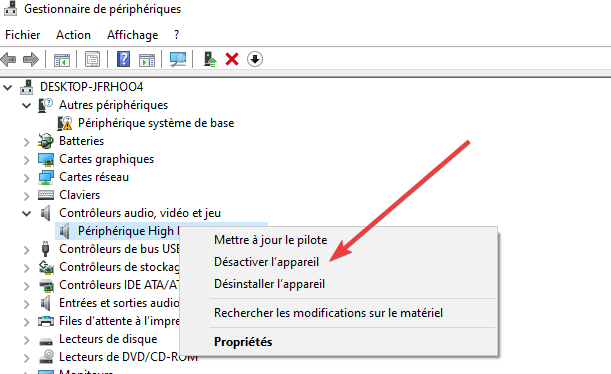
Ce conseil s’applique aussi à d’autres pilotes audio tels que Realtek. Si la désactivation n’apporte rien, tentez la désinstallation.
Avec Realtek Audio Manager, le souci peut venir du lancement automatique avec Windows. Pour l’éviter, ouvrez le Gestionnaire des tâches et désactivez Realtek Audio Manager dans l’onglet Démarrage.
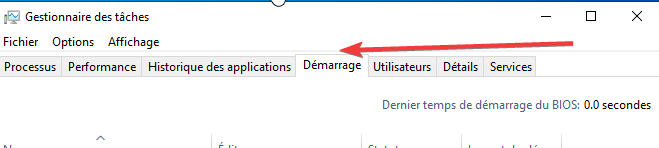
Autre possibilité : rendez-vous dans le dossier d’installation (C:Program FilesRealtek Audio HDA) et renommez FMAPP.exe. Ainsi, le gestionnaire audio ne se lancera plus automatiquement et la souris cessera de ralentir ou de se figer.
Ce type de conflit concerne aussi parfois les pilotes NVIDIA High Definition Audio. Les étapes sont identiques si vous possédez une carte graphique de cette marque.
7. Modifier la vitesse de déplacement de la souris
- Ouvrez les options avancées de la souris.
- Dans l’onglet Options du pointeur, ajustez la vitesse à votre convenance.
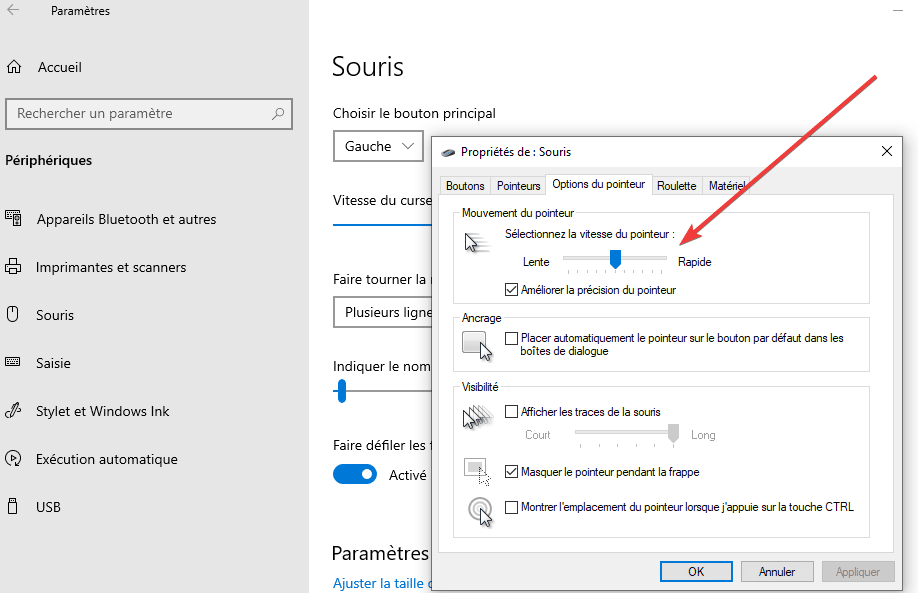
Un curseur trop lent, surtout avec une souris sans fil, peut être corrigé en jouant simplement sur ce paramètre.
8. Désactiver le démarrage rapide
- Ouvrez le Panneau de configuration via le menu Démarrer ou en tapant « contrôle panneau ».
- Rendez-vous dans Matériel et son, puis Options d’alimentation.
- Cliquez sur Choisir l’action du bouton d’alimentation.
- Sélectionnez Modifier les paramètres qui ne sont actuellement pas disponibles.
- Désactivez l’option de démarrage rapide et enregistrez.

Certains constatent que cette fonctionnalité, pourtant pratique, peut perturber le fonctionnement du périphérique. Une fois désactivée, le comportement de la souris s’améliore nettement.
9. Modifier les paramètres du Clickpad
- Dans le Panneau de configuration, ouvrez la section Souris.
- Accédez à Modifier les paramètres de clic de souris → Avancé → Smart Sense, puis réglez le filtre sur 0.
Ce réglage, simple à appliquer, règle parfois le problème. Si votre ordinateur n’a pas d’option Clickpad, passez à la suite.
10. Restaurer les pilotes précédents
- Appuyez sur Windows + X pour ouvrir le menu rapide.
- Sélectionnez Gestionnaire de périphériques.
- Trouvez la souris ou le pilote audio Realtek concerné, double-cliquez.
- Dans l’onglet Pilote, cliquez sur Restaurer le pilote si l’option est accessible.
- Si le bouton est grisé, cette manipulation ne s’applique pas à votre cas.
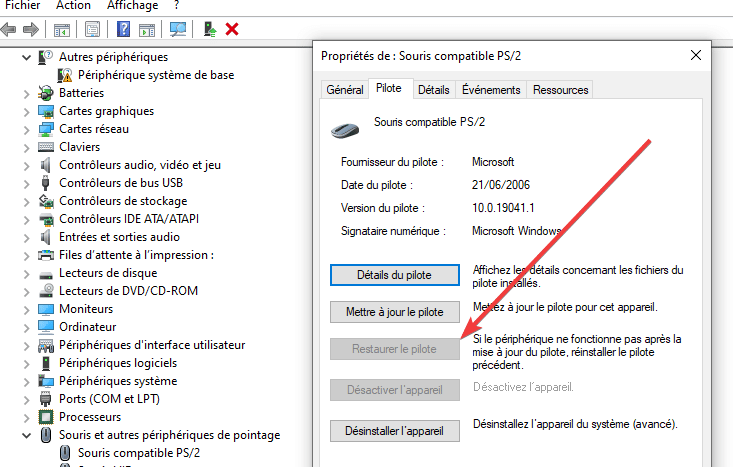
Certains plantages sont le fruit d’une mise à jour défectueuse. Revenir à la version précédente du pilote a permis à plusieurs personnes de retrouver une souris réactive. Attention toutefois : Windows peut réinstaller automatiquement le pilote problématique.
11. Connecter le récepteur au port USB 2.0
Pour ceux qui utilisent une souris sans fil, un simple changement de port peut faire la différence. Brancher le récepteur sur un port USB 2.0, plutôt que 3.0, a résolu bien des lenteurs.
12. Débrancher les autres périphériques USB

Un concentrateur USB surchargé ou un disque dur portable connecté peuvent provoquer des interférences inattendues avec la souris. Plusieurs utilisateurs ont retrouvé une utilisation fluide en retirant ces accessoires.
13. Utiliser une rallonge USB
L’environnement immédiat du récepteur sans fil influence aussi la performance. Une rallonge USB permet de l’éloigner des sources de perturbations (PC, enceintes…), limitant ainsi les pertes de signal ou les ralentissements.
14. Modifier les options de gestion de l’alimentation
- Lancez le Gestionnaire de périphériques et ouvrez la rubrique Contrôleurs de bus USB.
- Double-cliquez sur chaque concentrateur USB racine.
- Dans l’onglet Gestion de l’alimentation, décochez Autoriser l’ordinateur à éteindre ce périphérique pour économiser l’énergie.
- Répétez l’opération sur tous les concentrateurs USB présents.
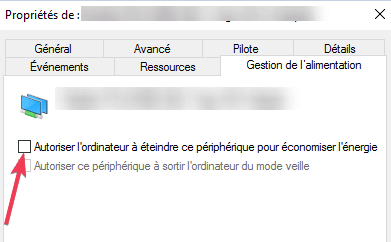
Une gestion agressive de la mise en veille peut couper temporairement l’alimentation de la souris. En désactivant cette option, vous évitez bien des interruptions imprévues.
Vous voilà armé face à une souris récalcitrante sous Windows 10. Selon la situation, l’une ou l’autre de ces solutions débloquera le curseur et vous rendra la maîtrise de votre ordinateur. Parfois, il suffit d’un détail pour que tout rentre dans l’ordre. Et vous, quelle astuce a fonctionné ? Partagez votre expérience en commentaire, car c’est souvent dans la diversité des cas que l’on trouve la parade la plus efficace.