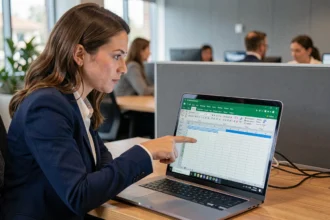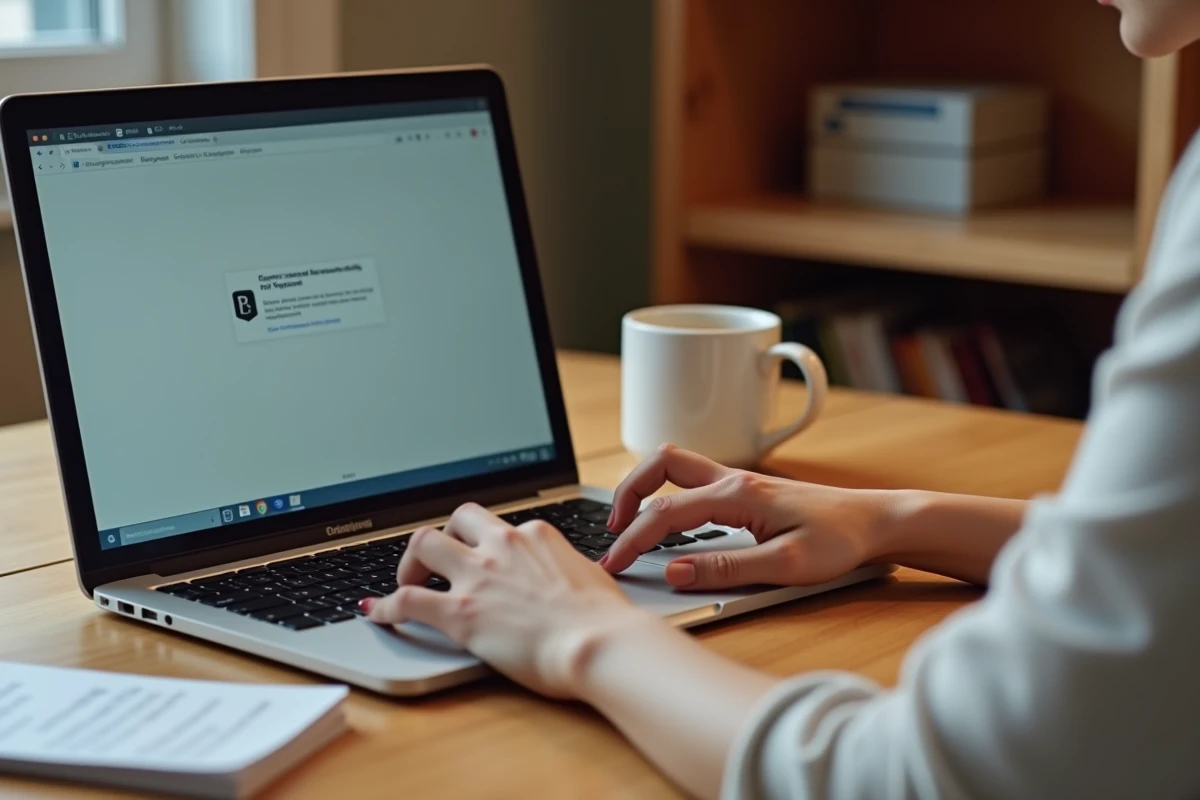
Trois systèmes d’exploitation, trois philosophies de clavier, et pourtant un geste identique : envoyer un document vers l’imprimante. Le raccourci pour imprimer change selon que vous travaillez sur un Mac, un PC sous Windows ou un Chromebook. La différence tient à une seule touche modificatrice, mais les conséquences pratiques vont plus loin que ce simple échange de touches.
Correspondance des touches modificatrices entre Mac, PC et Chromebook
La confusion la plus fréquente vient de la touche principale utilisée pour les raccourcis système. Sur Windows et ChromeOS, la touche Ctrl sert de modificateur universel. Sur macOS, c’est la touche Cmd (⌘) qui remplit ce rôle.
Le tableau ci-dessous récapitule les raccourcis d’impression selon chaque système, ainsi que la touche physique impliquée.
| Système | Raccourci pour imprimer | Touche modificatrice | Accès alternatif |
|---|---|---|---|
| Windows 10/11 | Ctrl + P | Ctrl (en bas à gauche) | Fichier > Imprimer |
| macOS | ⌘ + P | Cmd (à côté de la barre d’espace) | Fichier > Imprimer |
| ChromeOS | Ctrl + P | Ctrl (en bas à gauche) | Menu Chrome > Imprimer |
La lettre P reste commune aux trois environnements. Seul le modificateur change, et uniquement sur Mac. Pour un utilisateur qui navigue entre plusieurs appareils, le réflexe à acquérir se résume à localiser la bonne touche modificatrice sur le clavier physique.
Claviers universels et pièges de la double sérigraphie
Depuis quelques années, plusieurs constructeurs de portables proposent des claviers à sérigraphie mixte, affichant à la fois les symboles Windows et Mac sur certaines touches. Ce phénomène concerne les utilisateurs qui font tourner macOS et Windows sur la même machine (via Boot Camp ou virtualisation).
Le problème est concret : la touche physique étiquetée « Cmd/Win » se comporte différemment selon le système démarré. Sous Windows, cette touche ouvre le menu Démarrer. Sous macOS, elle déclenche les raccourcis système comme ⌘ + P.
Trois points à vérifier si vous utilisez un clavier universel :
- Identifiez quelle touche physique correspond à Ctrl sous chaque OS, car la position de Ctrl diffère entre un clavier Mac natif et un clavier PC.
- Sur un clavier Mac branché à un PC Windows, la touche Cmd est interprétée comme la touche Windows, pas comme Ctrl. Le raccourci d’impression reste Ctrl + P, avec la touche Ctrl du clavier.
- Certains logiciels de remapping (Karabiner-Elements sur Mac, PowerToys sur Windows) permettent de réassigner les touches pour retrouver un comportement cohérent entre les deux systèmes.
Sans cette vérification, un utilisateur habitué au Mac qui passe sur un PC avec le même clavier physique risque d’appuyer sur Cmd au lieu de Ctrl, ce qui ne déclenchera pas l’impression.
Impression sur Chromebook : ce que l’arrêt de Google Cloud Print a changé
Le raccourci Ctrl + P fonctionne sur ChromeOS exactement comme sous Windows. En revanche, la configuration de l’imprimante sur Chromebook suit un chemin très différent de celui d’un PC ou d’un Mac.
Depuis l’arrêt définitif de Google Cloud Print en janvier 2021, les Chromebooks s’appuient sur le protocole d’impression natif intégré à ChromeOS. L’imprimante doit être connectée au même réseau Wi-Fi que le Chromebook, ou être compatible avec le protocole IPP (Internet Printing Protocol).
Le Chromebook ne télécharge pas de pilote d’imprimante comme le ferait Windows. Il ne prend pas en charge non plus la connexion USB directe avec la plupart des modèles. Ce point reste une source de friction pour les utilisateurs qui passent d’un PC à un Chromebook en s’attendant à retrouver le même fonctionnement.
Concrètement, appuyer sur Ctrl + P sur un Chromebook ouvre une fenêtre d’impression similaire à celle de Chrome sur PC. La différence se situe dans les options de destination : si aucune imprimante réseau n’est détectée, ChromeOS propose uniquement l’enregistrement en PDF, ce qui peut dérouter.

Raccourcis d’impression dans les applications tierces : exceptions à connaître
Le raccourci standard (Ctrl + P ou ⌘ + P) fonctionne dans la majorité des logiciels. Certaines applications modifient ce comportement ou ajoutent des étapes intermédiaires.
Dans les suites bureautiques en ligne comme Google Docs ou Google Sheets, Ctrl + P (ou ⌘ + P) génère d’abord un aperçu PDF dans le navigateur avant de lancer la boîte de dialogue d’impression. Ce comportement est identique sur les trois systèmes, puisque l’application tourne dans Chrome.
Sur les logiciels de création graphique (Photoshop, Illustrator, Affinity), la boîte d’impression déclenchée par le raccourci intègre des options supplémentaires : gestion des couleurs, résolution de sortie, marges de fond perdu. Le raccourci est le même, mais la fenêtre qui s’affiche varie fortement d’un logiciel à l’autre.
Les applications mobiles Android installées sur Chromebook constituent un cas particulier. Certaines ne répondent pas au raccourci clavier Ctrl + P et nécessitent de passer par le menu de partage, puis de sélectionner l’option d’impression dans la liste.
Adapter ses réflexes quand on change de machine au quotidien
Passer d’un Mac à un PC ou d’un PC à un Chromebook dans la même journée crée des micro-erreurs répétitives. Le plus efficace pour réduire cette friction est de se concentrer sur une seule correspondance : Cmd sur Mac remplace Ctrl sur PC et Chromebook.
Cette règle s’applique bien au-delà de l’impression. Copier, coller, annuler, enregistrer : tous ces raccourcis suivent la même logique de substitution Cmd/Ctrl. Mémoriser cette correspondance unique suffit pour transposer la quasi-totalité des raccourcis d’un système à l’autre.
Sur Chromebook, la disposition du clavier présente une particularité supplémentaire : l’absence de touche Verr. Maj. classique, remplacée par une touche de recherche (loupe). Cette touche n’interfère pas avec le raccourci d’impression, mais elle peut perturber les habitudes de frappe rapide si vous venez d’un clavier Mac ou PC traditionnel.
Le geste d’impression reste parmi les plus simples à transposer entre systèmes. La difficulté réelle se situe en amont, dans la configuration de l’imprimante, qui obéit à des logiques incompatibles d’un OS à l’autre. Le raccourci, lui, ne demande qu’un seul ajustement musculaire : déplacer le doigt de Ctrl à Cmd, ou l’inverse.