Oubliez la chasse au trésor : l’icône Cast, ce petit symbole aux airs anodins, s’invite partout où vos écrans veulent dialoguer. Mais encore faut-il savoir où la trouver, et pourquoi elle refuse parfois obstinément de s’afficher. Voici comment repérer rapidement le fameux bouton, et comment faire en sorte que vos appareils se parlent enfin sans friction.
Pourquoi la diffusion ne fonctionne-t-elle pas ?
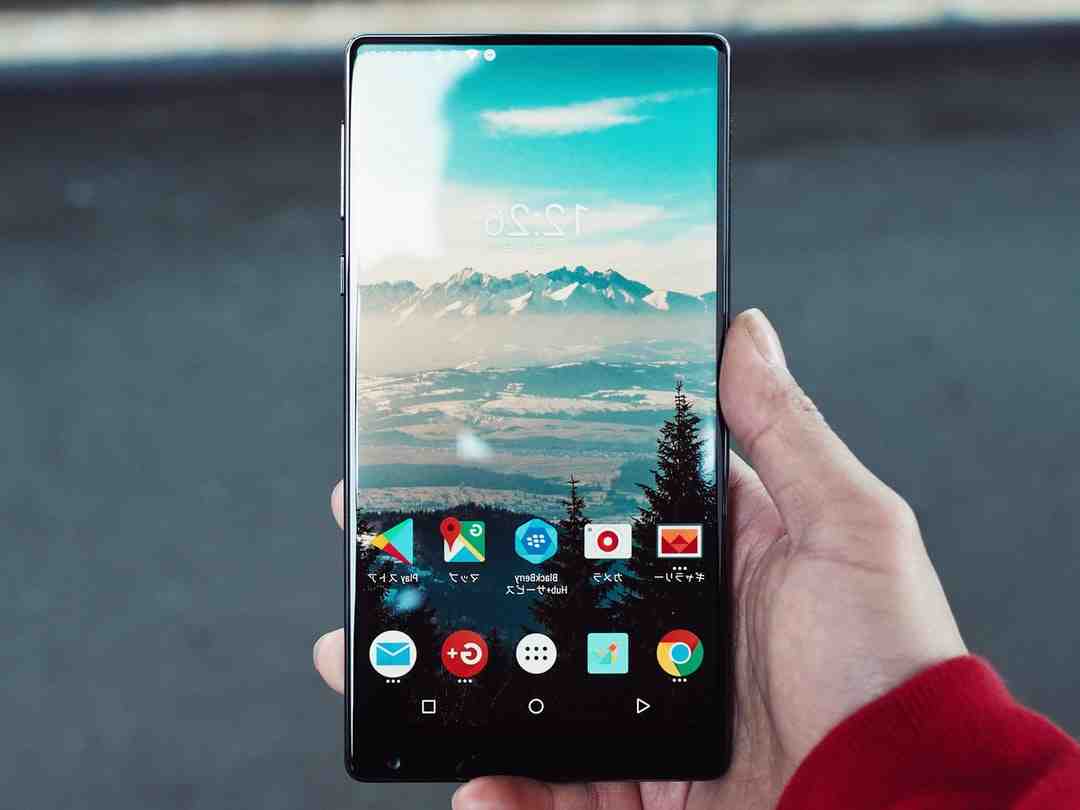
Imaginons la scène : tout est prêt, la vidéo attend sur votre téléphone, mais impossible de caster. Dans la grande majorité des cas, la cause est technique et tient en un mot : réseau. Pour que la diffusion fonctionne, il ne suffit pas d’avoir une connexion Internet. Le smartphone, la tablette ou l’ordinateur utilisé pour caster doit impérativement être relié au même réseau Wi-Fi que le Chromecast ou l’appareil receveur. Si l’un des appareils reste connecté sur la 4G ou un autre réseau Wi-Fi, impossible de lancer la diffusion.
Comment regarder Arte TV avec Chromecast ?
Pour profiter d’ARTE sur le grand écran, quelques étapes simples suffisent. Téléchargez l’application ARTE sur votre smartphone ou tablette, que vous soyez sous Android ou iOS. Lancez la vidéo de votre choix, puis touchez l’icône « Diffuser ». En quelques secondes, le contenu s’affiche sur votre téléviseur ou appareil compatible, qu’il s’agisse d’une clé, d’un boîtier ou d’une TV connectée.
Comment caster l’écran de son appareil Android ?
Voici la méthode à suivre pour envoyer l’écran de votre appareil Android sur le téléviseur :
- Vérifiez que votre téléphone ou tablette partage le même réseau Wi-Fi que votre Chromecast.
- Ouvrez l’application Google Home.
- Sélectionnez l’appareil sur lequel vous souhaitez projeter votre écran.
- Choisissez l’option « Caster l’écran » et validez.
Diffuser sur la télévision sans Chromecast : quelles alternatives ?
Certains outils comme LetsView permettent de partager l’écran d’un appareil Android sur le téléviseur. Pour cela :
- Installez l’application sur votre TV et sur votre téléphone Android.
- Lancez l’application sur les deux appareils, puis patientez jusqu’à ce que votre téléphone détecte la télévision.
Installer TV Buddy Caster : mode d’emploi
Pour mettre en place un TV Buddy, rien de complexe :
- Branchez le dispositif sur le téléviseur via HDMI pour l’image, et sur un port USB pour l’alimentation.
- Poursuivez la configuration de l’appareil via l’interface dédiée.
- Connectez-le enfin à votre réseau Wi-Fi local.
Google Home ne détecte pas le Chromecast : que faire ?
Lorsque Google Home ne voit pas le Chromecast, vérifiez d’abord que votre mobile ou tablette utilise le même réseau Wi-Fi, ou le même compte, que le Chromecast. Accédez aux paramètres généraux, puis à la section Wi-Fi pour voir à quel réseau l’appareil est connecté. Un simple changement de réseau peut résoudre bien des blocages.
Où se cache l’icône Cast ?

La fonctionnalité Google Cast n’apparaît que dans certaines applications. Voici comment la retrouver rapidement :
- Lancez une application compatible Google Cast sur votre appareil mobile.
- Repérez l’icône Cast généralement située en haut ou en bas de l’écran.
- Sélectionnez ensuite votre modèle d’Android TV ou autre appareil compatible.
- Lancez la lecture pour démarrer la diffusion. À noter : certains services affichent le bouton uniquement pendant la lecture d’un contenu.
Sur Prime Video, où trouver le bouton de diffusion ?
Pour envoyer une vidéo Prime Video sur Chromecast, ouvrez l’application, appuyez sur l’icône Diffusion, puis sélectionnez l’appareil souhaité. Vérifiez que votre iPhone, iPad ou Android fonctionne bien sur le même réseau Wi-Fi que le Chromecast pour une synchronisation parfaite.
Quelle est cette fameuse icône de diffusion sur YouTube ?
Dans YouTube, le bouton Diffusion se trouve généralement en haut de l’écran d’accueil. Il suffit d’appuyer dessus, de choisir le Chromecast cible, puis de lancer la lecture. Autre possibilité, sur ordinateur : via le site YouTube.com, la diffusion directe est possible depuis le navigateur Chrome.
Comment diffuser une vidéo YouTube sur la télévision ?
Ouvrez l’application YouTube, choisissez votre vidéo, puis appuyez sur l’icône Diffusion. Sélectionnez le périphérique sur lequel envoyer le flux, attendez la connexion, et la lecture bascule automatiquement sur le téléviseur.
Utiliser Cast TV : comment ça marche ?
Pour diffuser le contenu de votre appareil vers la télévision, procédez ainsi :
- Reliez votre appareil au même réseau Wi-Fi que votre Android TV.
- Ouvrez l’application contenant le contenu à diffuser.
- Repérez et touchez l’icône Diffusion dans l’application.
- Sélectionnez le nom du téléviseur pour lancer l’affichage sur grand écran.
Regarder la télévision avec Chromecast, c’est possible ?
Avec l’application Molotov, lancez Google Cast grâce à l’icône située en haut à droite. Choisissez l’écran de destination, puis sélectionnez votre programme. La vidéo démarre aussitôt sur la TV, sans configuration supplémentaire.
Pourquoi Chrome refuse-t-il d’émettre ?

Pour vérifier que votre Chromecast est bien détecté, ouvrez la section « Appareils » sur Google Home. Si votre Chromecast apparaît, il est connecté au bon réseau. S’il n’est pas dans la liste, c’est probablement que votre Android utilise un autre réseau Wi-Fi. Un basculement sur le bon réseau règle souvent le problème.
Comment caster Google Chrome ?
Pour refléter l’intégralité de l’écran Android sur la télévision, voici la marche à suivre :
- Vérifiez que le téléphone ou la tablette est sur le même réseau Wi-Fi que le Chromecast.
- Ouvrez Google Home.
- Sélectionnez l’appareil cible.
- Appuyez sur « Caster l’écran » et validez.
Afficher du contenu Chrome sur la télévision : comment faire ?
Pour projeter un onglet Chrome sur un écran :
- Lancez Chrome sur votre ordinateur.
- En haut à droite, cliquez sur l’icône « Plus » (la fameuse petite roulette).
- Sélectionnez le Chromecast sur lequel afficher la page.
- Pour arrêter, cliquez sur Diffuser à droite de la barre d’adresse.
Lancer Google Chrome avec un iPad : la procédure
Branchez le Chromecast sur le port HDMI du téléviseur. Installez l’application Google Home sur iPhone ou iPad, puis assurez-vous que l’appareil est connecté au Wi-Fi. En quelques instants, l’iPad sera prêt à caster vers la télévision.
Quelles applications fonctionnent avec Chromecast ?
Voici une sélection d’applications TV et vidéo compatibles Chromecast :
- Netflix
- Google Play Films & Séries TV
- OCS
- Twitch, Dailymotion, YouTube
Installer Google Chrome sur le téléviseur : comment procéder ?

Pour installer Google Chrome sur Android TV, la méthode suivante s’applique :
- Depuis un ordinateur, rendez-vous sur Google Play.
- Cliquez sur « Applications » dans le menu de gauche.
- Saisissez « Chrome » dans la barre de recherche et validez.
- Ouvrez la fiche de l’application.
- Cliquez sur « Installer ».
- Sélectionnez votre téléviseur Android dans la liste proposée.
Télécharger Google Chrome sur une Smart TV : la marche à suivre
La procédure reste identique :
- Accédez à Google Play depuis un ordinateur.
- Dans le menu de gauche, sélectionnez « Apps ».
- Tapez « Chrome » dans la zone de recherche.
- Ouvrez la fiche de l’application.
- Cliquez sur « Installer ».
- Choisissez votre Smart TV Android dans le menu déroulant.
Installer une application sur une TV connectée Samsung : comment faire ?
Voici comment télécharger une application sur un téléviseur intelligent Samsung :
- Appuyez sur la touche « Smart » de la télécommande.
- Faites défiler l’écran jusqu’à la rubrique « Applications ».
- Accédez à « Samsung Apps » et téléchargez l’application souhaitée directement depuis le téléviseur.
Installer Disney Plus sur Smart TV Samsung : étapes clés
Pour visionner Disney+ sur votre téléviseur Samsung, procédez ainsi :
- Appuyez sur la touche Home de la télécommande.
- Rendez-vous dans la section « Apps ».
- Utilisez la fonction recherche située en haut à droite pour taper « Disney+ ».
- Sélectionnez l’application Disney+ puis validez l’installation.
- Une fois installée, ouvrez l’application et connectez-vous.
Connecter votre téléviseur à Internet : quelles solutions ?
La solution la plus directe pour relier un téléviseur à Internet reste le câble Ethernet RJ45 branché entre la TV et votre box. Cette connexion filaire offre stabilité et rapidité, particulièrement si la box se trouve à proximité du téléviseur.
Installer Google Chrome sur une TV Sony Bravia : comment faire ?
Pour télécharger et installer une application sur une Sony Bravia :
- Appuyez sur le bouton HOME de la télécommande.
- Dans le menu Apps, choisissez Google Play Store.
- Utilisez l’icône de recherche pour trouver l’application souhaitée.
- Sélectionnez l’application dans la liste.
- Appuyez sur « Installer » pour lancer l’installation.
On s’imagine parfois que la technologie veut nous compliquer la vie. Pourtant, une fois les bons réglages trouvés et l’icône Cast repérée, la diffusion devient presque un réflexe. La prochaine fois que le bouton semble se cacher, il suffira d’un coup d’œil et de quelques vérifications rapides pour retrouver le contrôle de vos écrans. Qui aurait cru qu’un simple logo puisse ouvrir autant de possibilités ?
<script