


On copie un IBAN reçu par mail, puis un code de vérification SMS, puis une adresse postale pour un colis. Trois minutes plus tard, tout est encore stocké dans le presse-papiers du téléphone. Le problème n’est pas le copier-coller lui-même, c’est ce qui reste accessible après coup. Vider l’historique du presse-papiers Android sans toucher aux photos, messages ou autres données du téléphone est une manipulation simple, mais elle dépend entièrement du clavier utilisé.
Pourquoi le presse-papiers Android n’a pas de menu système dédié
On cherche souvent dans les paramètres Android un réglage « presse-papiers » ou « historique de copie ». Il n’existe pas. Sur Android, la gestion du presse-papiers passe par le clavier, pas par un menu système centralisé.
Gboard, Samsung Keyboard, SwiftKey : chacun gère son propre historique avec ses propres règles de conservation et de suppression. Concrètement, deux téléphones Android identiques avec des claviers différents n’offriront pas les mêmes options pour consulter ou supprimer les éléments copiés.
Cette architecture explique pourquoi les guides génériques (« allez dans Paramètres > Presse-papiers ») induisent en erreur. Le point d’entrée, c’est toujours le clavier actif, et la procédure change selon la marque et la version du clavier.
Vider le presse-papiers sur Gboard sans toucher aux autres données
Gboard est le clavier par défaut sur la majorité des téléphones Android hors Samsung. Son presse-papiers a une particularité : les éléments non épinglés disparaissent automatiquement au bout d’une heure environ. Mais si on veut nettoyer avant ce délai, voici la marche à suivre.
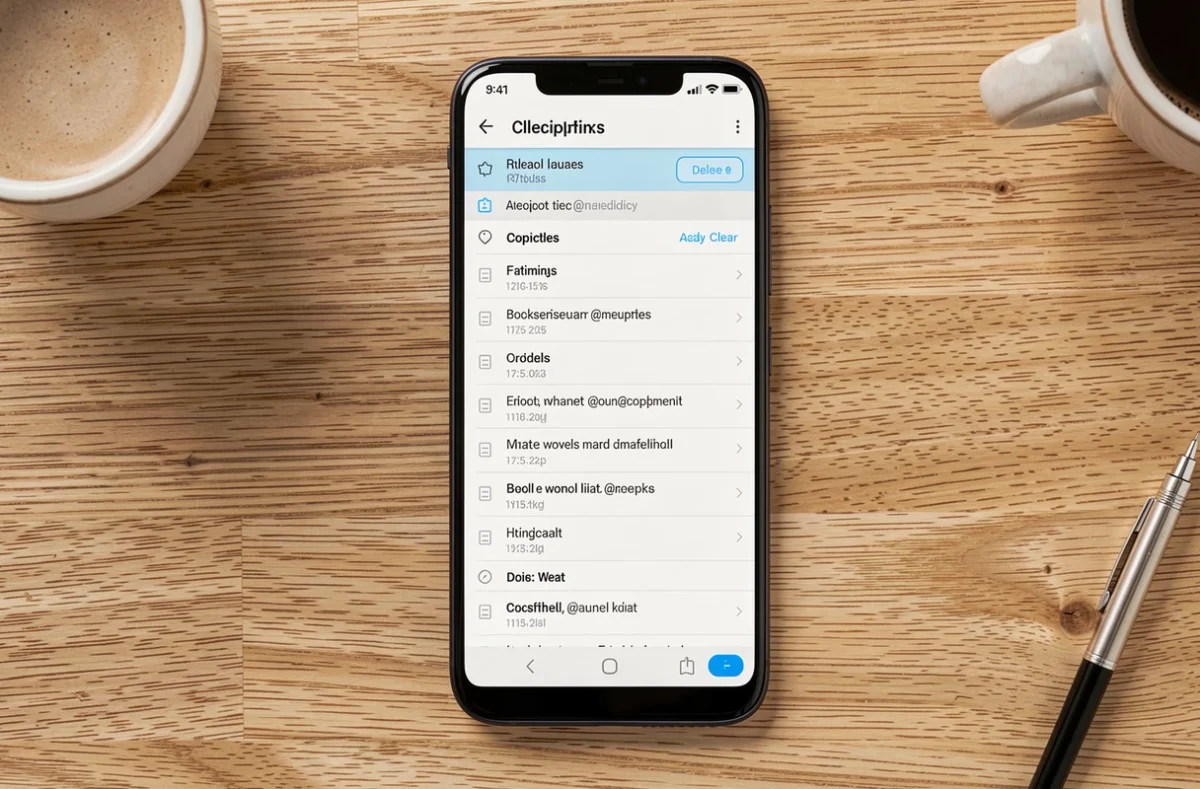
On ouvre n’importe quelle application avec un champ de texte (notes, messagerie, barre de recherche). On fait apparaître le clavier, puis on tape sur l’icône presse-papiers dans la barre d’outils supérieure. Si l’icône n’apparaît pas directement, elle se trouve parfois derrière le menu « trois points » ou l’icône « plus ».
Une fois le panneau ouvert, on voit la liste des éléments copiés récemment. Pour supprimer :
- Appuyer sur l’icône crayon (modifier) en haut du panneau presse-papiers
- Sélectionner les éléments à supprimer un par un, ou tous les cocher
- Appuyer sur l’icône corbeille pour confirmer la suppression
Les éléments épinglés (ceux qu’on a volontairement figés pour les garder plus longtemps) ne sont pas supprimés par défaut. Il faut les désépingler d’abord, puis les supprimer manuellement. C’est un garde-fou utile : on peut garder un élément fréquemment utilisé tout en nettoyant le reste.

Presse-papiers Samsung : l’option « Tout supprimer » et ses limites
Sur les téléphones Samsung Galaxy, le clavier Samsung intègre son propre gestionnaire de presse-papiers, distinct de Gboard. L’accès est similaire : ouvrir un champ de texte, afficher le clavier, puis chercher l’icône presse-papiers dans la barre d’outils.
Samsung propose une option « Tout supprimer » qui vide l’historique du presse-papiers sans affecter les messages, photos, fichiers ou applications du téléphone. On supprime uniquement les fragments de texte, liens ou images copiés via le presse-papiers.
Les retours varient sur ce point selon les versions de One UI : sur certaines versions, les éléments épinglés sont préservés même après un « Tout supprimer ». Sur d’autres, Samsung demande confirmation avant de les inclure dans la purge. Vérifier dans le panneau après suppression permet de s’assurer que rien de sensible ne traîne.
Supprimer un seul élément sur Samsung
Quand on ne veut pas tout effacer mais retirer un IBAN ou un mot de passe copié par erreur, on peut supprimer un élément spécifique. Depuis le panneau presse-papiers, un appui long sur l’élément fait apparaître l’option « Supprimer ». On retire ce qu’on veut sans perdre le reste de l’historique.
Ce qu’on ne supprime pas en vidant le presse-papiers Android
La confusion la plus fréquente concerne la portée de cette suppression. Vider le presse-papiers ne supprime que les éléments copiés temporairement par le clavier. Voici ce qui n’est pas affecté :
- Les SMS, messages WhatsApp ou emails restent intacts dans leurs applications respectives
- Les photos et fichiers téléchargés ne sont pas concernés
- L’historique de navigation (Chrome, Firefox) est géré séparément dans les paramètres du navigateur
- Les mots de passe enregistrés dans un gestionnaire (Google, Samsung Pass) ne transitent pas par le presse-papiers standard
Vider le presse-papiers ne vide que le presse-papiers. C’est précisément ce qui rend l’opération sûre : on nettoie un espace temporaire sans toucher aux données permanentes du téléphone.
Épingler avant de supprimer : le réflexe qui évite les pertes
Avant de lancer une suppression globale, on prend l’habitude d’épingler les éléments qu’on veut garder. Sur Gboard comme sur Samsung Keyboard, un élément épinglé résiste à la suppression automatique et au nettoyage manuel (sauf désépinglage explicite).
En pratique, on épingle une adresse qu’on colle régulièrement dans des formulaires, ou un numéro de référence client qu’on utilise plusieurs fois par semaine. Le reste, codes temporaires, liens ponctuels, fragments de texte, peut être purgé sans arrière-pensée.
Faut-il installer une application tierce pour gérer le presse-papiers ?
Des applications comme Clipper ou Clip Stack proposent un historique étendu avec recherche, catégories et sauvegarde. Pour un usage standard (supprimer des copies sensibles, garder le contrôle sur ce qui traîne), les outils intégrés au clavier suffisent largement.
Une application tierce devient pertinente si on manipule des dizaines de fragments par jour et qu’on a besoin de retrouver un texte copié il y a plusieurs jours. Pour simplement vider l’historique sans effacer le reste, le panneau presse-papiers du clavier fait le travail en quelques secondes.
Le geste le plus utile reste celui qu’on répète : ouvrir le panneau après avoir copié une donnée sensible, supprimer l’entrée, et passer à autre chose. Un presse-papiers propre n’est pas un presse-papiers vide en permanence, c’est un presse-papiers où rien de confidentiel ne stagne plus longtemps que nécessaire.