Le monopole d’Internet Explorer sur Windows 7 n’est pas une fatalité. Au contraire, le terrain est prêt pour une alternative plus rapide, plus fiable, et franchement plus agréable à l’usage : Mozilla Firefox. Si l’idée de changer de navigateur vous titille, c’est le moment parfait pour franchir le pas.
Quel que soit l’outil, l’affichage des sites reste identique. Entre Firefox et Internet Explorer, la différence ne se joue pas sur le rendu d’une page, mais sur la sensation : la fluidité à chaque clic, la réactivité et la sécurité au quotidien. Un choix qui ressemble plus à préférer le confort d’un siège bien dessiné sans changer de destination. Bref, tout se joue sur votre expérience, pas sur le décor.
Téléchargez et installez Mozilla Firefox
Si vous envisagez de basculer sur Firefox depuis Windows 7, les étapes qui suivent vont droit au but, sans jargon inutile.
Démarrez depuis Internet Explorer, puisqu’il s’agit par défaut de votre navigateur sous Windows 7. Rendez-vous sur le site officiel de Mozilla afin de lancer le téléchargement de la version française la plus récente. En arrivant sur la page, repérez le bouton vert affichant Firefox, Téléchargement gratuit : un simple clic et le téléchargement démarre.

Un bandeau gris apparaît en bas de la fenêtre avec le fichier d’installation. Pour continuer, cliquez sur le bouton bleu Exécuter.

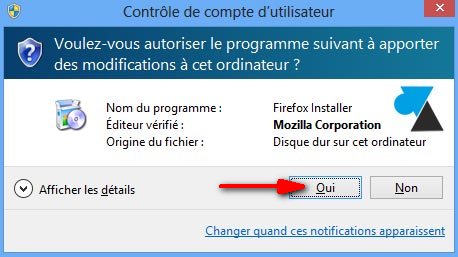
Windows réagit aussitôt et vous demande l’autorisation de procéder à l’installation. Acceptez simplement en sélectionnant Oui.
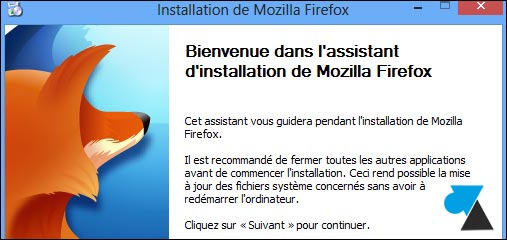
L’assistant de Firefox prend alors la relève. Pour la suite, il suffit de cliquer sur Suivant autant de fois que nécessaire : aucune surprise, chaque demande est expliquée pas à pas.
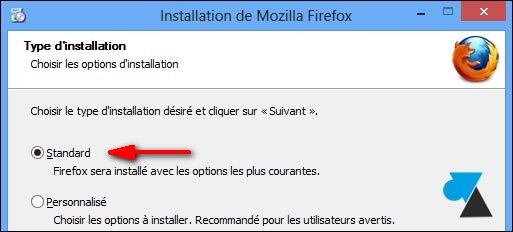
Quand l’écran vous invite à choisir le type d’installation, laissez l’option par défaut, Standard. C’est la manière la plus sereine et la plus rapide d’installer le navigateur, sans paramètres complexes à gérer.
Poursuivez en sélectionnant Installer. Quelques secondes passent : les fichiers s’installent discrètement en arrière-plan.

L’installation achevée, validez avec Terminer. Firefox se lance automatiquement.
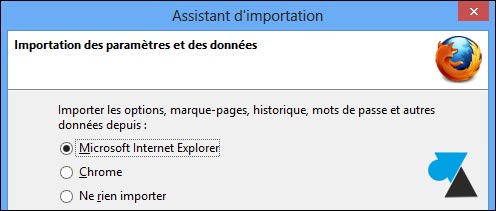
Pendant la première utilisation, un assistant vous questionnera à propos de l’importation de vos favoris ou de l’historique d’un précédent navigateur. Libre à vous de choisir : conservez vos anciennes habitudes ou repartez de zéro, à chaque fois un simple clic suffit.
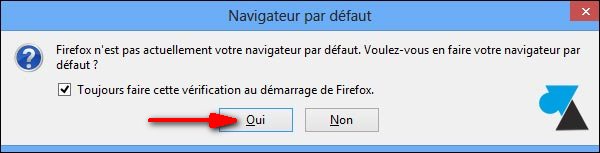
Rapidement, Firefox va vous proposer de devenir le navigateur par défaut. Cela implique que tous les liens Internet s’ouvriront désormais avec lui. Acceptez pour rendre la transition complète et profiter immédiatement de la navigation plus fluide de Firefox.
La page d’accueil de Firefox s’affiche alors, avec un message de bienvenue pour célébrer ce changement. Vous pouvez taper l’adresse de votre site favori ou réaliser une recherche depuis la barre principale, avec un accès direct à Google comme le montre cette capture :
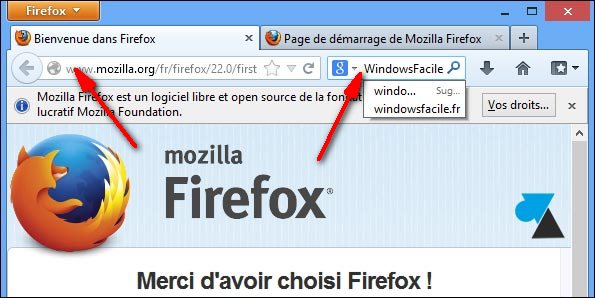
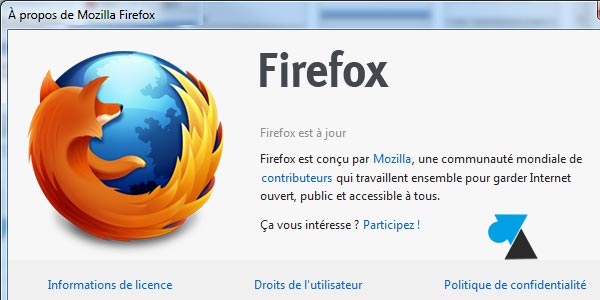
Votre passage à Firefox ne demande qu’une poignée de minutes. Dès qu’un lien sera activé, c’est ce nouveau navigateur qui prendra la main, ouvrant la porte à une expérience web plus fluide et efficace. À chaque utilisation, cette liberté affichera rapidement sa valeur.