
Oubliez le mythe du mot de passe impossible à retrouver ou la galère des combinaisons oubliées : Safari, sur iPhone, joue la carte du gestionnaire intégré. Derrière son interface discrète, il se charge de générer et de garder pour vous ces suites de caractères, que ce soit lors d’une inscription sur un site, la connexion à une application ou l’accès à une plateforme en ligne.
Mais parfois, la machine se grippe. Certains sites ne proposent même pas le bouton « Afficher le mot de passe ». Résultat : le gestionnaire de mots de passe bloque l’accès au précieux sésame, et le champ sur l’écran n’affiche qu’une série de points. L’utilisateur se retrouve dans une impasse, privé de l’accès à son propre mot de passe.
Le souci, c’est que Safari ne retient pas systématiquement le mot de passe fraîchement créé. Quand le navigateur suggère une combinaison sur une page différente de celle où l’on a renseigné l’e-mail ou l’identifiant, il peut passer à côté du stockage automatique. Vous venez de créer un compte, mais impossible de vous reconnecter : le mot de passe n’a jamais été sauvegardé.
Heureusement, il existe une parade. Voici comment faire apparaître le mot de passe généré par Safari, peu importe le site sur lequel vous vous trouvez et quelles que soient les conditions d’accès.
Voici comment afficher le mot de passe suggéré par Safari :
Avant de commencer, il faut activer une option spécifique dans Safari. Suivez ces étapes pour accéder à l’outil adéquat :
- Ouvrez les « Préférences » de Safari. Dirigez-vous vers l’onglet « Avancé ».
- Cochez la case à côté de « Afficher le menu Développer dans la barre de menus ».
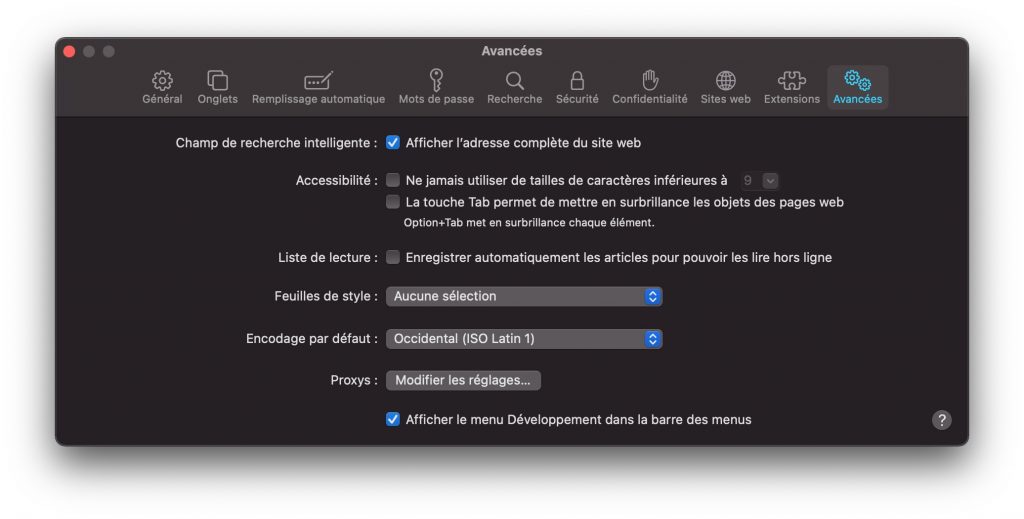
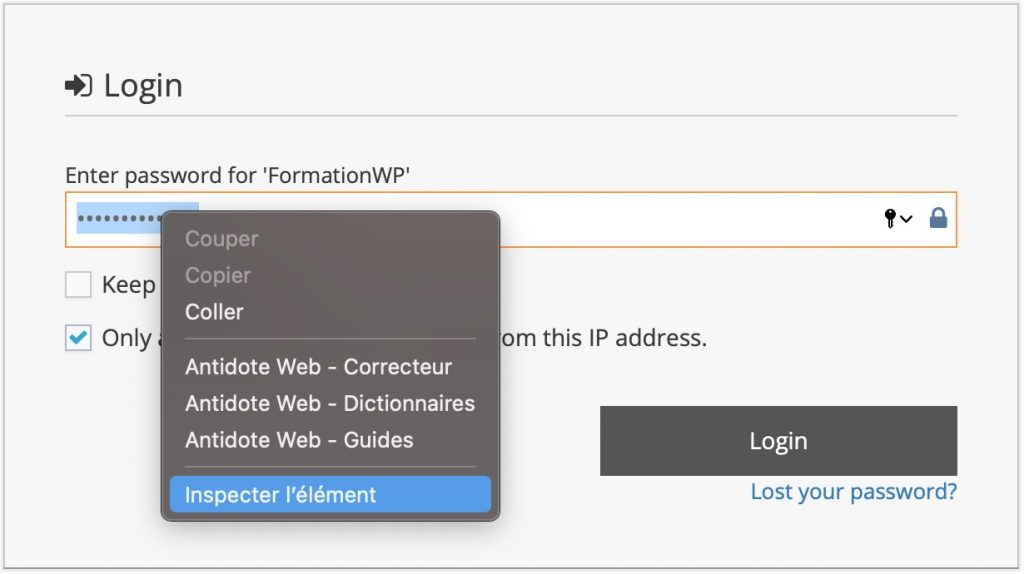
Une fois cette option activée, placez-vous sur le formulaire de mot de passe qui vous pose problème. Voici la marche à suivre :
- Effectuez un clic droit sur le champ du mot de passe, puis choisissez « Inspecter ».
L’inspecteur de Safari s’ouvre alors. Cet outil, pensé pour les développeurs, donne accès au code source de la page. Vous pouvez ainsi explorer ce qui se cache derrière le champ masqué du mot de passe.
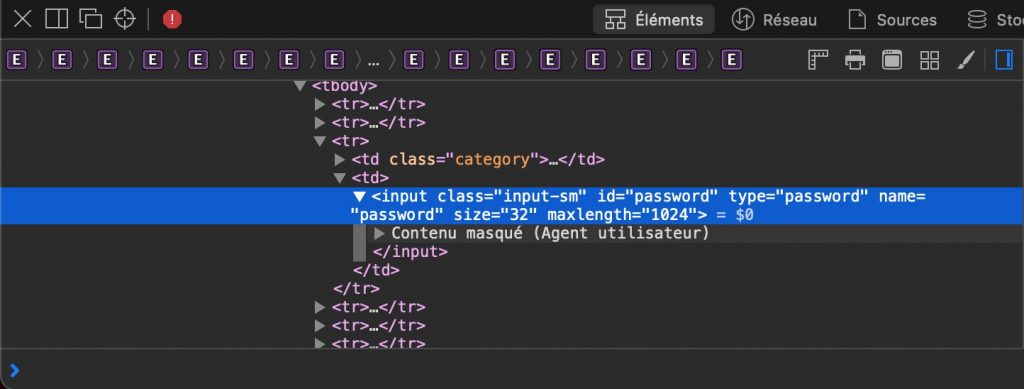
Poursuivez en cliquant sur la petite icône rectangulaire placée au début de la ligne correspondante. Naviguez dans les différentes sections qui se déplient jusqu’à localiser l’endroit où le mot de passe apparaît. En général, le champ qui contient le mot de passe porte la mention « Contenu caché ».
- Une fois le mot de passe repéré, faites un clic droit dessus, sélectionnez « Copier », puis choisissez « Texte ».
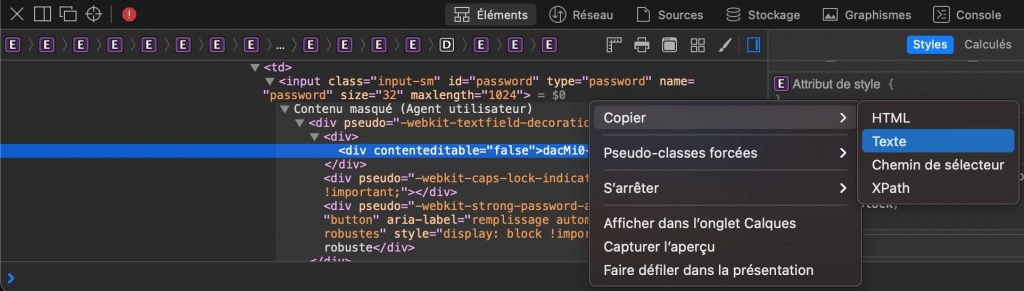
Le mot de passe généré par Safari est désormais entre vos mains. Vous pouvez le coller dans un fichier texte, dans un champ de recherche ou l’entrer là où il vous sera utile. Pour l’enregistrer dans le gestionnaire de mots de passe, connectez-vous simplement au site concerné et acceptez la proposition d’enregistrement automatique.
Si cette méthode vous a sorti d’un mauvais pas, partagez-la autour de vous : il y a fort à parier que d’autres utilisateurs se retrouvent, eux aussi, face à un mot de passe dissimulé par Safari.