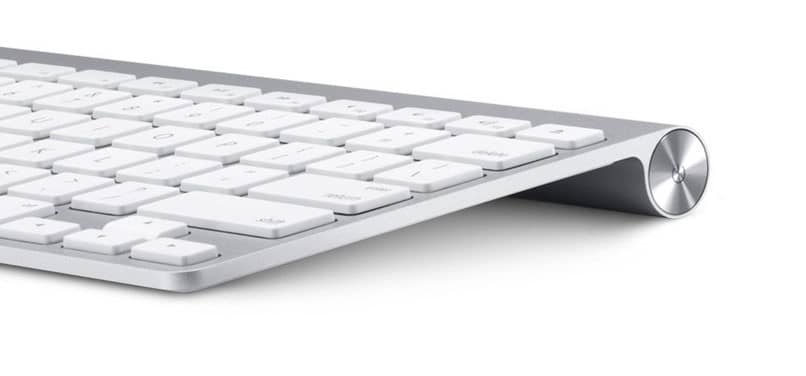
Un clavier sans fil posé sur la table, un PC qui attend sagement d’être réveillé. Le duo ne s’est jamais rencontré, et pourtant, il suffit de quelques gestes précis pour les faire dialoguer en toute simplicité. Vous voici prêt à donner une nouvelle vie à votre matériel : connecter un clavier sans fil Apple à un ordinateur de bureau n’a jamais été aussi accessible.
Derrière l’apparente incompatibilité entre un Apple Magic Keyboard et Windows 10 se cache en réalité une procédure étonnamment fluide. En quelques minutes, vous pouvez écrire, coder, ou simplement naviguer avec ce clavier réputé pour sa fiabilité et son design épuré. Les plus attachés au clavier mécanique classique préfèrent parfois la sensation robuste, d’autres ne jurent que par le clavier virtuel intégré à Windows pour certaines tâches. Pourtant, les modèles sans fil séduisent par leur mobilité, leur bureau dégagé et la rapidité avec laquelle ils s’intègrent à la routine quotidienne.
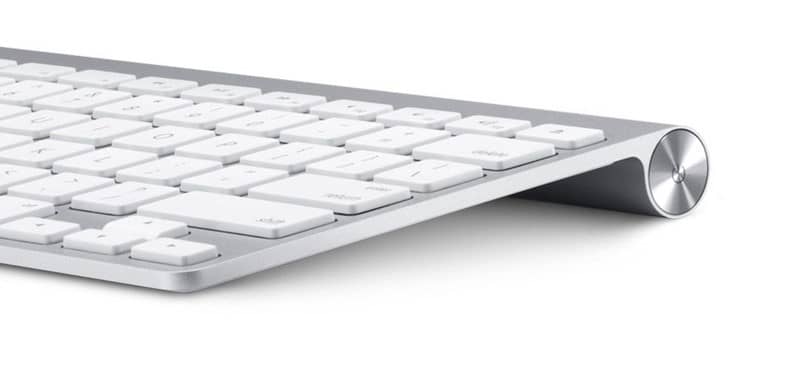
Comment utiliser un appareil Apple sur un ordinateur Windows 10 ?
La surprise est réelle : il est tout à fait possible de configurer un accessoire Apple et d’en profiter pleinement sous Windows 10. Avant de vous lancer, assurez-vous que le clavier sans fil est bien chargé. Pour les versions plus anciennes, vérifiez l’état des piles alcalines : une batterie faible pourrait vous jouer des tours au pire moment.
Il reste toutefois indispensable de passer en revue certains prérequis pour garantir un appairage sans accroc. Un oubli, et c’est la frustration assurée.
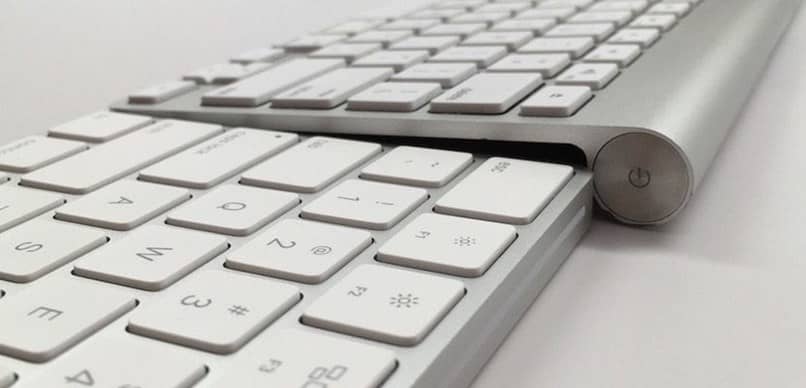
Activez le clavier sur Windows 10 via Bluetooth
Le processus démarre par un détour obligé vers le bouton Démarrer, niché en bas à gauche de l’écran. Ensuite, accédez à « Configuration » pour ouvrir le panneau de commande, là où s’organisent l’ensemble des réglages de votre machine, y compris ceux du réseau et de la confidentialité. En chemin, vous croiserez aussi des paramètres relatifs aux comptes et à la sécurité. Pour continuer, choisissez l’option « Périphériques », parfois affichée comme « Bluetooth, souris, imprimantes ». Voici la marche à suivre pour que tout s’enchaîne sans accroc :
- Dans le menu « Périphériques », cliquez sur l’onglet « Bluetooth » à gauche. Une fois la page ouverte, vérifiez que l’interrupteur est bien en position « On », le bouton illuminé en bleu.
- Dès que la fonction Bluetooth est activée, une mention s’affiche : Votre PC recherche et peut être découvert par des appareils Bluetooth. Un inventaire des dispositifs disponibles pour le jumelage apparaît alors.
- Sélectionnez « MagicKeyboard » ou « Clavier sans fil Apple » selon le modèle à connecter, puis cliquez sur le bouton gris « Pair ».
- Une fenêtre s’ouvre, affichant un code d’accès. Sur les claviers sans fil Apple anciens, il suffit de saisir ce code, puis d’appuyer sur la touche Entrée/retour pour valider.
Avec le Apple Magic Keyboard de dernière génération, il arrive que Windows 10 hésite. Dans ce cas, le système propose un code à l’écran, accompagné d’une demande de confirmation du texte : Comparer l’accès aux codes. Il suffit alors de vérifier la concordance, cliquer sur « OUI » et l’appairage s’achève.
Besoin de mettre fin à la connexion ? Rien de compliqué : repérez le nom du clavier dans la liste, cliquez dessus, puis sélectionnez « Supprimer l’appareil ». Un message de confirmation apparaît ; validez pour déconnecter proprement le clavier.
Un geste simple, et c’est tout l’espace de travail qui se transforme. À chaque session, ce clavier sans fil offre une liberté nouvelle, et rappelle qu’oser mélanger les univers, parfois, donne des résultats étonnamment efficaces.