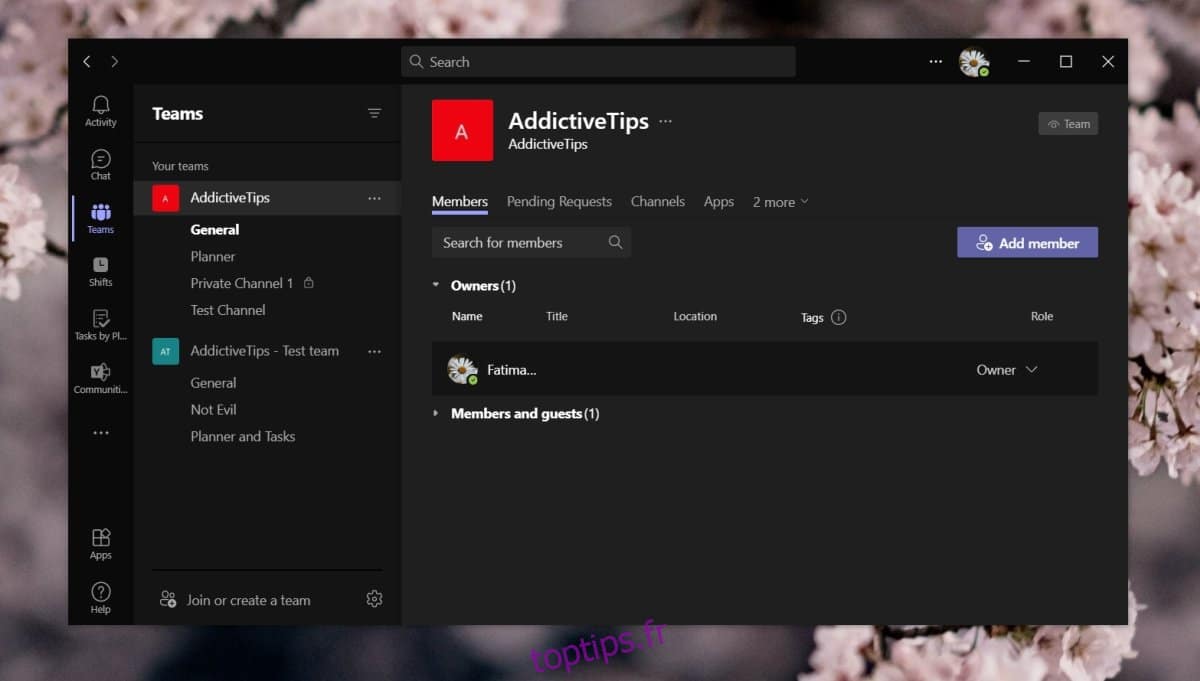
Oubliez les invitations interminables qui s’égarent dans les boîtes mail : Microsoft Teams a transformé la manière d’ajouter des participants à une réunion. Terminé, les copier-coller fastidieux d’adresses à la chaîne. Place à des méthodes bien plus efficaces, pensées pour les équipes modernes.
Microsoft Teams met à disposition plusieurs moyens pour intégrer de nouveaux membres. Le plus souvent, les propriétaires ou administrateurs d’équipe passent par les groupes Office 365 ou Active Directory. Cette gestion centralisée simplifie la vie : inutile de saisir chaque e-mail individuellement. Les utilisateurs sont ajoutés en quelques clics, sans manipulation fastidieuse, ce qui évite les doublons et les oublis.
Inviter des participants sur Microsoft Teams
Teams a beau offrir des voies rapides pour intégrer des membres, il reste toujours possible d’envoyer une invitation manuelle. Pratique, notamment quand il s’agit d’un utilisateur externe ou d’un nouvel arrivant dans le groupe. Que ce soit pour une réunion ponctuelle ou pour intégrer durablement une équipe, deux options principales existent pour inviter quelqu’un : le lien d’invitation ou l’e-mail personnalisé. Seule condition : disposer des droits nécessaires, comme ceux d’un administrateur ou d’un propriétaire d’équipe.
Envoyer une invitation via un lien
Voici comment générer et partager un lien d’invitation pour Microsoft Teams.
Procédez étape par étape :
- Ouvrez Microsoft Teams.
- Rendez-vous dans la section Équipes.
- Sélectionnez l’équipe concernée.
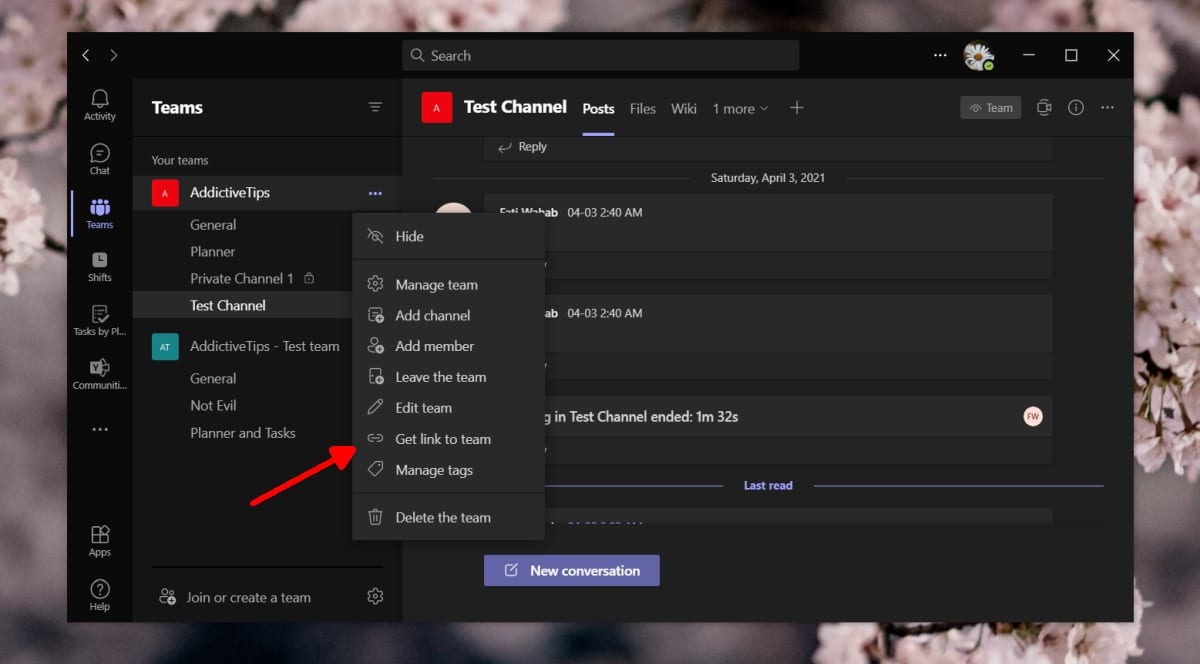
- Cliquez sur « Plus d’options » à côté du nom de l’équipe.
- Choisissez « Obtenir le lien d’équipe ».
- Transmettez ce lien à la personne que vous souhaitez inviter.
Inviter des participants par e-mail
Pour envoyer une invitation par e-mail, la démarche est tout aussi accessible :
- Ouvrez Microsoft Teams.
- Dans la colonne de gauche, cliquez sur Équipes.
- Sélectionnez l’équipe souhaitée.
- Appuyez sur « Plus d’options » à côté du nom de l’équipe.
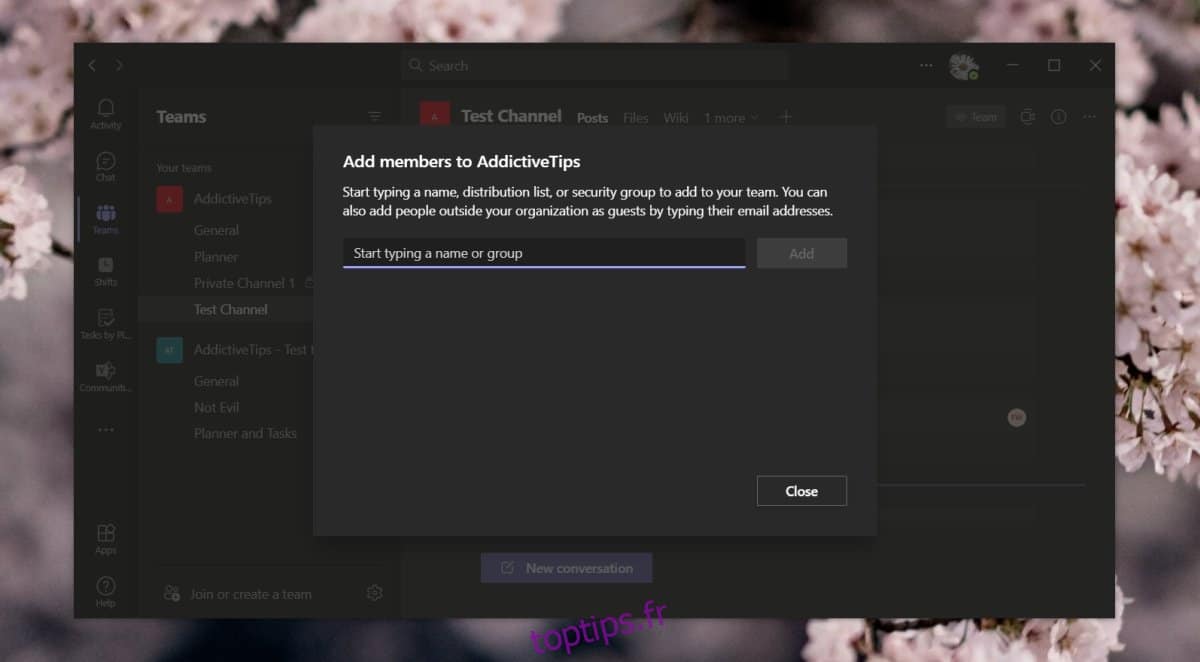
- Cliquez sur « Ajouter un membre ».
- Dans la fenêtre qui s’affiche, saisissez l’adresse e-mail de la ou des personnes à inviter.
- Cliquez sur « Ajouter » puis fermez la fenêtre.
L’utilisateur reçoit alors un e-mail d’invitation et doit simplement l’accepter pour rejoindre l’équipe.
Ce qu’il faut savoir sur les restrictions d’invitation
Envoyer une invitation Teams, que ce soit par lien ou par e-mail, paraît d’une simplicité déconcertante. Pourtant, un détail peut tout bloquer : la configuration des paramètres d’équipe. Un lien ne garantit pas automatiquement l’accès, surtout si la personne invitée provient d’un autre domaine.
La clé : vérifier que l’équipe autorise l’accès souhaité. Pour inviter un utilisateur externe, le paramètre Guest Access doit être activé. Sans cela, même muni du lien, l’invité ne pourra pas rejoindre le groupe. Autrement dit, tout passe par la bonne configuration des droits et des accès utilisateurs : la technique ne fait pas tout.
Un administrateur attentif évite ces déboires en validant les réglages avant d’envoyer quoi que ce soit. Sinon, l’invitation reste lettre morte, et le participant ne verra jamais la couleur de la réunion.
CONCLUSION
Microsoft Teams, sous ses airs stricts, se révèle étonnamment souple pour rassembler une équipe. Tout se joue dans les paramètres : bien réglés, ils ouvrent la porte à de nouveaux collaborateurs sans accroc. La prochaine fois que vous organisez une réunion, quelques clics suffisent pour convier les bonnes personnes et transformer une liste de noms en une équipe prête à collaborer.