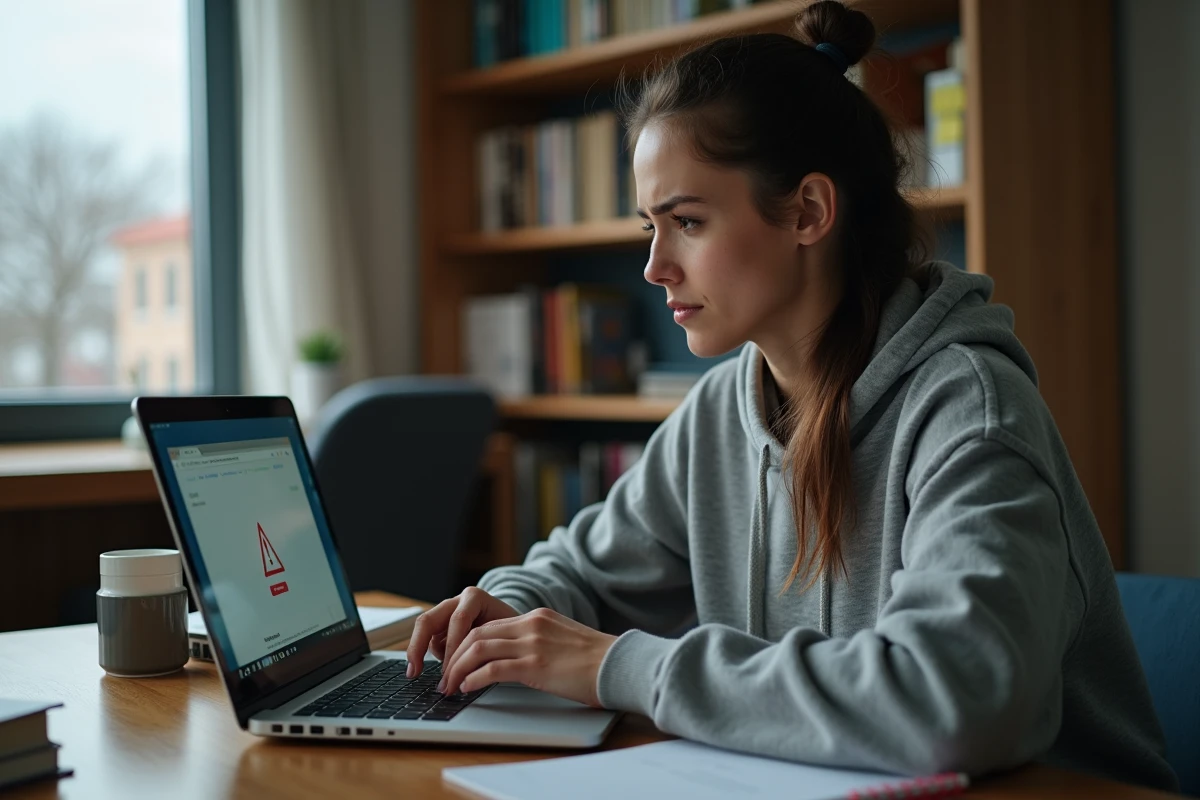
Quand la messagerie Zimbra d’une université refuse de charger ou renvoie une erreur d’authentification, le premier réflexe est souvent d’appeler le support informatique. La plupart du temps, le problème se résout en quelques minutes sans intervention extérieure. Zimbra université inaccessible ne signifie pas toujours panne de serveur : le blocage vient fréquemment du poste de l’utilisateur, de son navigateur ou d’un mécanisme de sécurité côté portail ENT.
Cet article compare les causes les plus courantes d’inaccessibilité, leur fréquence relative et les vérifications à mener avant d’ouvrir un ticket auprès du support numérique universitaire.
Causes d’inaccessibilité Zimbra en milieu universitaire : comparatif des scénarios
Les retours documentés sur les forums et les fiches DSI de plusieurs universités françaises permettent de distinguer trois grandes familles de blocage. Leur origine et leur résolution diffèrent radicalement.
| Scénario | Symptôme visible | Origine probable | Résolution sans support |
|---|---|---|---|
| Erreur d’authentification | Message « nom d’utilisateur ou mot de passe incorrect » | Blocage temporaire après tentatives multiples, mot de passe expiré, verrouillage majuscules | Oui, dans la majorité des cas |
| Page bloquée sur « chargement en cours » | Interface Zimbra ne se charge jamais | Cache navigateur corrompu, navigateur obsolète, extension perturbatrice | Oui |
| Serveur totalement indisponible | Erreur 503 ou page blanche sur tous les navigateurs et appareils | Maintenance serveur, panne côté DSI | Non |
Seul le troisième scénario justifie un contact immédiat avec le support. Les deux premiers représentent la grande majorité des signalements, et se traitent en autonomie.

Blocage d’authentification sur le portail ENT : le mécanisme de lockout
Les portails d’authentification universitaire appliquent des mécanismes de blocage temporaire après plusieurs tentatives échouées. Ce verrouillage (lockout) est une mesure de cybersécurité standard. Taper son mot de passe trois ou quatre fois de suite en cas de doute suffit parfois à déclencher ce blocage, même si les identifiants sont corrects.
La documentation de certaines messageries académiques recommande explicitement d’attendre environ une demi-heure avant de relancer une connexion après plusieurs échecs. Pendant ce délai, toute nouvelle tentative prolonge le verrouillage.
Vérifications à faire avant de patienter
- Confirmer que la touche de verrouillage majuscules est désactivée (cause documentée sur le forum officiel Zimbra, encore fréquente)
- Tester la connexion via le portail ENT de l’université plutôt que par l’URL directe du webmail, car l’authentification passe parfois par un système centralisé différent
- Vérifier que le mot de passe n’a pas expiré en se connectant à l’intranet ou à un autre service universitaire utilisant les mêmes identifiants
Si la connexion fonctionne sur l’intranet mais pas sur Zimbra, le problème est localisé sur la messagerie. Si aucun service ne répond, c’est le compte ou le mot de passe qui pose problème.
Navigateur et cache : la cause invisible du webmail Zimbra bloqué
Un cas documenté sur le forum Freenews illustre bien le piège : après une mise à jour système, Zimbra restait bloqué sur « chargement en cours » avec le navigateur Edge, alors qu’il fonctionnait avec Internet Explorer. Le problème ne venait ni du serveur, ni du compte, mais du navigateur.
Les DSI universitaires intègrent désormais dans leurs guides d’auto-diagnostic des vérifications liées au navigateur avant toute sollicitation du support. Trois points reviennent systématiquement.
Étapes de diagnostic navigateur pour Zimbra
Vider le cache et les cookies du navigateur constitue la première action. Sur la plupart des navigateurs, le raccourci Ctrl+Maj+Suppr ouvre directement la fenêtre de nettoyage. Sélectionner « images et fichiers en cache » ainsi que « cookies » suffit pour un premier test.
Tester avec un autre navigateur permet de confirmer ou d’exclure une incompatibilité. Firefox et Chrome restent les navigateurs les mieux supportés par les interfaces Zimbra. Si le webmail charge normalement sur un navigateur alternatif, le problème vient du navigateur habituel, pas du serveur.
Désactiver temporairement les extensions (bloqueurs de publicité, VPN intégrés, gestionnaires de mots de passe) lève un dernier doute. Certaines extensions interfèrent avec les requêtes JavaScript de Zimbra et empêchent le chargement complet de l’interface.
Zimbra ou Roundcube : vérifier la plateforme de messagerie réelle
Un réflexe rarement mentionné mais de plus en plus pertinent consiste à vérifier que l’université utilise toujours Zimbra comme webmail. Depuis 2025, certains fournisseurs et établissements migrent progressivement vers d’autres solutions comme Roundcube.
Chercher « Zimbra » quand la plateforme a changé mène à des pages obsolètes, des URL mortes ou des interfaces qui ne répondent plus. La page des services numériques de l’université (souvent accessible via l’ENT ou l’intranet) indique la plateforme de messagerie en vigueur. Un étudiant ou un personnel qui tente d’accéder à une ancienne URL Zimbra après migration vers un autre système obtiendra logiquement une erreur, sans qu’il y ait la moindre panne.

Quand contacter le support numérique universitaire : critères de décision
Le support informatique d’une université gère les comptes, les serveurs et les accès réseau. Il ne peut rien faire pour un problème de cache navigateur ou un lockout temporaire. Contacter le support trop tôt encombre la file d’attente sans accélérer la résolution.
Un appel ou un ticket se justifie quand les conditions suivantes sont réunies :
- Le webmail est inaccessible depuis au moins deux navigateurs différents et sur au moins deux appareils distincts (ordinateur et smartphone par exemple)
- La page de statut des services numériques de l’université signale une maintenance ou un incident en cours
- Le mot de passe a été réinitialisé avec succès mais la connexion à Zimbra échoue toujours après le délai de lockout
- D’autres utilisateurs du même établissement signalent le même problème au même moment
À l’inverse, un problème reproductible sur un seul navigateur ou un seul appareil relève presque toujours d’une cause locale.
Les universités qui formalisent ces étapes d’auto-diagnostic dans leur documentation ENT constatent une réduction des sollicitations inutiles au support. Pour un étudiant ou un personnel confronté à une messagerie universitaire inaccessible, parcourir ce diagnostic prend moins de temps que d’attendre une réponse du service informatique.